
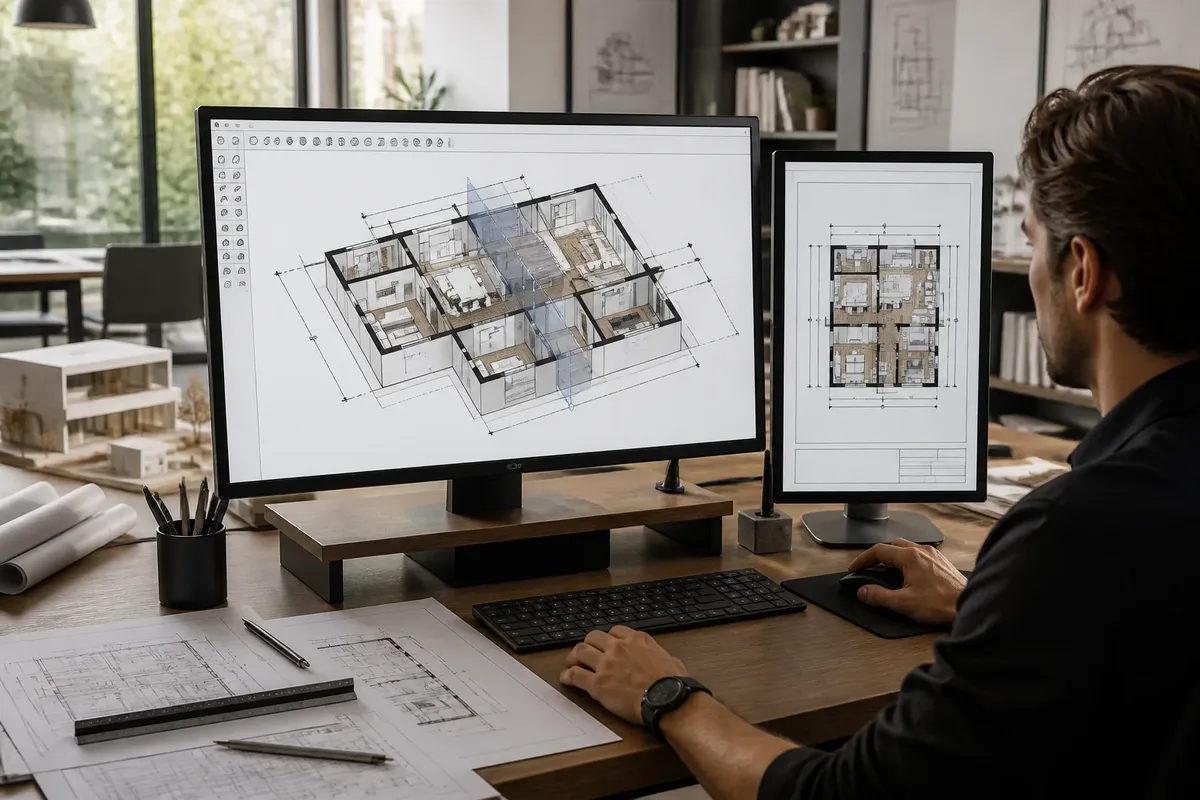
ol.mg-steps{list-style:none!important;counter-reset:mgstep;margin:1.6em 0;padding-left:0!important}ol.mg-steps>li.mg-steps__item{counter-increment:mgstep;list-style:none!important;padding-left:0!important;padding-bottom:1.4em}ol.mg-steps>li.mg-steps__item:last-child{padding-bottom:0}ol.mg-steps>li.mg-steps__item>:last-child{margin-bottom:0}ol.mg-steps>li.mg-steps__item>.mg-steps__title{margin:0 0 .25em;font-weight:600}ol.mg-steps>li.mg-steps__item>.mg-steps__title::before{content:counter(mgstep) “. “;opacity:.45;font-weight:500;font-variant-numeric:tabular-nums}ol.mg-steps>li.mg-steps__item:not(:has(.mg-steps__title))::before{content:counter(mgstep) “. “;opacity:.45;font-weight:500;font-variant-numeric:tabular-nums}.mg-kpis{display:grid;grid-template-columns:repeat(auto-fit,minmax(140px,1fr));gap:14px;margin:1.5em 0}.mg-kpi{padding:1em .9em;border:1px solid #e5e7eb;border-radius:12px;background:#f9fafb;text-align:center}.mg-kpi__value{display:block;font-size:1.7em;font-weight:800;line-height:1.15;color:#111827}.mg-kpi__label{display:block;margin-top:.35em;font-size:.85em;color:#6b7280;line-height:1.35}
Para dibujar un plano 2D con SketchUp LayOut, prepare en SketchUp una vista superior en proyección paralela, idealmente con una escena y un plano de sección, luego envíe el modelo a LayOut. En LayOut, inserte la escena, ajuste la escala y la ventana de visualización, agregue cotas y anotaciones, y luego exporte el documento en el formato adecuado.
El resultado esperado no es simplemente una vista aplanada de su modelo: es una plancha legible, acotada y transmisible para un plano de casa, apartamento, diseño interior o renovación. La trampa rara vez está en el trazado de una pared; aparece cuando una escena mal guardada, un corte invisible o un encuadre automático distorsionan el documento final.
| 📐 | Función de SketchUp: construir la geometría real de las paredes, aberturas, tabiques y equipamientos. |
| 📄 | Función de LayOut: componer la hoja, la ventana del modelo, las cotas, los textos y el cajetín. |
| 👁️ | Vista necesaria: una vista superior en proyección paralela para eliminar la perspectiva. |
| ✂️ | Corte útil: un plano de sección permite mostrar las paredes y aberturas como en un plano de nivel. |
| 🧱 | Organización: grupos, componentes y etiquetas separan la geometría de los elementos de visualización. |
| 📏 | Documento final: una escala fija, cotas legibles y un cajetín completado. |
| 📤 | Salida: el formato de exportación depende de la edición y versión utilizadas; LayOut y SketchUp no necesariamente ofrecen las mismas salidas. |
¿Cuál es el papel de SketchUp y LayOut en un plano 2D?
SketchUp construye el proyecto en tres dimensiones, incluso si solo dibuja un plano visto desde arriba. LayOut transforma luego una escena del modelo en una hoja documentada con escala, cotas y anotaciones. Pero LayOut no corregirá una geometría mal organizada: la calidad de la plancha depende primero del archivo SketchUp.
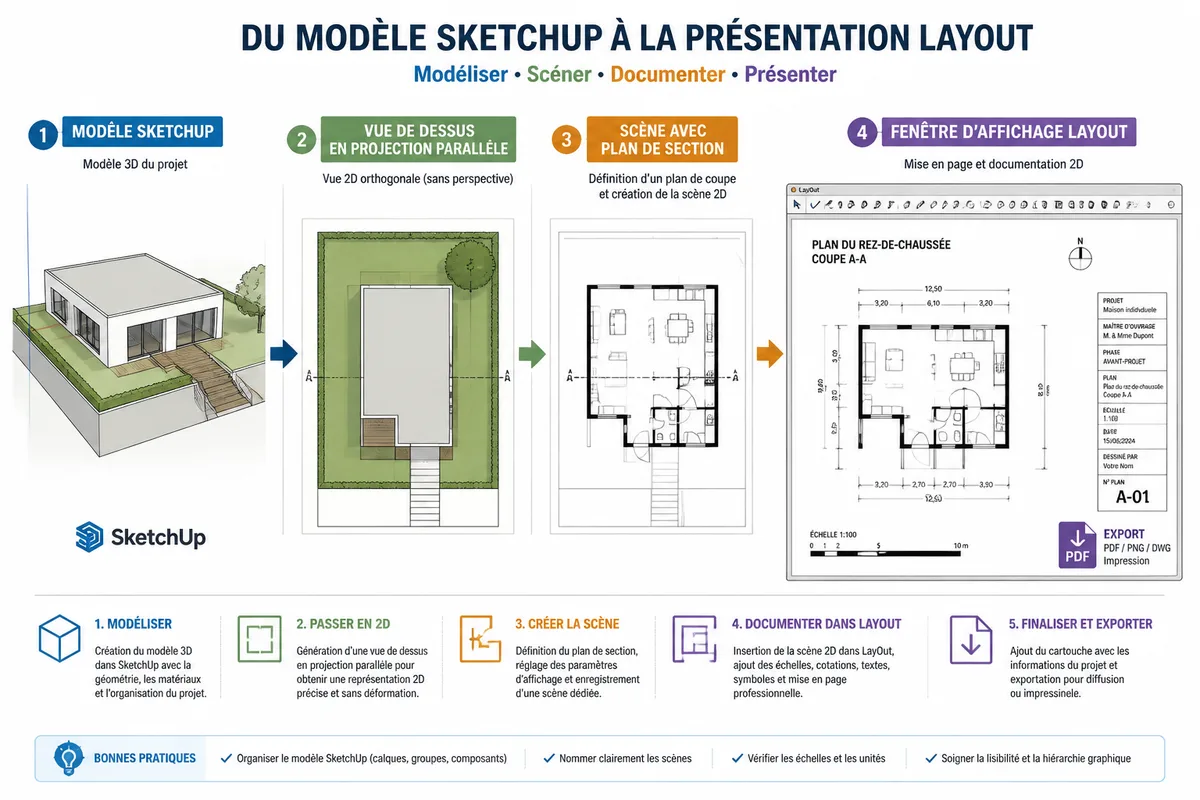
SketchUp es adecuado para el trazado de paredes exteriores, tabiques, puertas, ventanas, escaleras y mobiliario. Las herramientas Línea, Rectángulo, Desfase y Metro permiten construir con dimensiones reales. Un ejemplo de tutorial usa una longitud de 800 mm como entrada directa después del trazado; este valor ilustra el método, obviamente no fija la longitud de una pared.
LayOut recibe luego el archivo SketchUp o el modelo enviado desde este. La página contiene una ventana de visualización vinculada a una escena, mientras que las cotas y textos pueden colocarse en la hoja. La geometría debe permanecer en SketchUp, la información de presentación en LayOut. Esta separación evita transformar el modelo en un panel de anotaciones difícil de mantener.
El dibujo directo en 2D en SketchUp sigue siendo posible para un boceto simple o un levantamiento rápido. Para un documento destinado a un artesano, a un jefe de obra o a una impresión limpia, el paso por LayOut es la elección adecuada: proporciona una página, una escala y una jerarquía gráfica al dibujo. Un plano 2D para comunicar debe entenderse sin explicación oral permanente.
Requisitos antes de comenzar
Se necesita un archivo SketchUp limpio, una edición que dé acceso a LayOut y un objetivo de documento claramente definido. Un plano de diseño interior no requiere la misma densidad de información que un plano destinado a describir tabiques o aberturas. Un modelo de hoja LayOut puede ir desde un formato A4 hasta A0 en las presentaciones dedicadas a esta maquetación.
- Prepare las dimensiones conocidas del proyecto y elija una unidad coherente.
- Decida si el documento mostrará solo las paredes, un plano amueblado o varias categorías técnicas.
- Mantenga los archivos SketchUp y LayOut en una misma carpeta de trabajo.
- Prevea un nombre de archivo que distinga el modelo, la escena y la plancha exportada.
¿Cómo preparar el modelo SketchUp para un plano 2D?
Comience construyendo formas cerradas y agrupadas, luego prepare una vista superior en proyección paralela. Las paredes, aberturas y equipos deben ser identificables por separado antes de cualquier maquetación. Así, una modificación de tabique no engancha una cara vecina ni desplaza un mueble que permanece en la geometría bruta.
Primero cree la huella exterior con líneas conectadas. Luego use Desplazamiento para obtener un espesor regular o dibuje los límites interiores cuando el proyecto imponga formas particulares. Un tabique ilustrado en una guía mide 70 mm, es decir, 7 cm; mantenga este valor como ejemplo de entrada milimétrica, no como espesor universal de construcción.
Cada conjunto coherente debe convertirse en grupo o componente. Las paredes exteriores, los tabiques, las carpinterías, el mobiliario y los equipos no deben quedar como aristas y caras mezcladas. Un componente es útil cuando varios elementos se repiten; una modificación en su definición puede entonces repercutir en sus ocurrencias.
Las etiquetas sirven para controlar la visibilidad, no para reparar una geometría mal agrupada. Deje la geometría activa en el grupo apropiado, luego asigne los grupos o componentes a las etiquetas que correspondan a su categoría. Esta organización permite preparar una escena de plano general, una escena amueblada o una escena aligerada sin eliminar los objetos del modelo.
Sin embargo, no coloque las cotas principales en SketchUp si solo deben servir para la plancha. Las cotas propias del modelo pueden ayudar durante el dibujo; las acotaciones de presentación serán más fáciles de alinear y jerarquizar en LayOut. Para un plano dibujado sin instalación, las herramientas en línea pueden convenir; la comparación con un plano 2D creado gratuitamente en línea ayuda a medir lo que LayOut aporta realmente: una documentación vinculada al modelo.
Vista superior y proyección paralela
En SketchUp, seleccione una vista de cámara situada sobre el proyecto, luego active la proyección paralela. Estos dos ajustes eliminan la convergencia de líneas y dan una representación explotable para un plano. Una vista en perspectiva deforma las distancias aparentes y no es adecuada para una hoja acotada.
La dirección del norte, si es útil para el expediente, debe ser coherente con la orientación elegida en el modelo. No gire la hoja para obtener una presentación más bonita después sin conservar un punto de referencia claro: las fachadas, las aberturas y los límites de parcela corren el riesgo de ser interpretados erróneamente.
Crear un plano de sección
Un plano de sección corta virtualmente el modelo a una altura elegida para mostrar las paredes y las aberturas como en un plano de nivel. Colóquelo horizontalmente y observe lo que realmente corta. Una puerta situada bajo el plano de sección puede aparecer, mientras que un elemento demasiado alto o demasiado bajo desaparece.
El corte no reemplaza la vista superior; regula la altura a la que se lee el modelo. Si una ventana no aparece, comience por examinar su posición respecto al plano de sección, luego el estado de la etiqueta que la contiene. No es necesario redibujar la abertura antes de haber identificado este ocultamiento.
¿Cómo crear una escena de plano en SketchUp?
Una escena guarda la vista superior, la proyección paralela, los elementos visibles y el estilo gráfico destinados a LayOut. Créela cuando el encuadre y el corte estén listos, luego use esta escena como referencia de la ventana de visualización. Pero una escena no es una imagen fija: sigue vinculada al modelo y puede cambiar tras una modificación.
Dé a la escena un nombre explícito, por ejemplo «Plano general», «Plano amueblado» o «Plano nivel 1». Un nombre vago como «Escena 3» se vuelve rápidamente inutilizable en cuanto varias hojas y varios niveles entran en el expediente. La escena debe recordar lo que muestra y no el orden en que la creó.
Luego ajuste el estilo de visualización. Contornos nítidos, caras suficientemente contrastadas y elementos cortados visibles facilitan la lectura. Las texturas fotorrealistas y las sombras decorativas generalmente sobrecargan un plano técnico; guárdelas para una vista de presentación, no para una hoja destinada a ser acotada.
Para un archivo con varios niveles, cree una escena por nivel o por uso. Una escena de plano general puede mostrar las paredes y las circulaciones, mientras que una escena de distribución muestra el mobiliario. La misma escena no debe intentar contener toda la información: se volvería ilegible en LayOut.
Y no olvide la orientación de la hoja. La parte superior de la vista debe corresponder a la orientación elegida para el proyecto, salvo que una rotación esté explícitamente señalada por una flecha norte o una indicación equivalente.
¿Cómo enviar el modelo SketchUp a LayOut?
Guarde el modelo SketchUp después de crear la escena, luego use el comando de envío a LayOut cuando esté disponible en su edición. LayOut abrirá entonces una hoja que contiene una ventana vinculada al modelo. Si parte de un documento LayOut existente, inserte el archivo SketchUp en una ventana de modelo y luego seleccione la escena preparada.
Paso 1: guardar el modelo fuente
Guarde el archivo SketchUp antes de la transferencia. El documento LayOut debe poder encontrar su modelo fuente, de lo contrario la ventana mostrará un enlace roto o una versión antigua del dibujo. Coloque ambos archivos en una ubicación estable y evite renombrar el modelo en medio del diseño.
Paso 2: enviar o insertar el archivo
Inicie LayOut desde SketchUp o abra LayOut para insertar el archivo SketchUp. Elija el modelo de documento correspondiente al formato de hoja deseado, luego coloque la ventana en la página. No intente ajustar las cotas antes de haber seleccionado la escena correcta: una cotación colocada en una vista provisional deberá rehacerse.
Paso 3: seleccionar la escena preparada
En las propiedades de la ventana de visualización, seleccione la escena dedicada al plano. La ventana debe mostrar la vista superior y el corte previstos, sin perspectiva. Si LayOut muestra otra vista, el defecto generalmente está en la escena elegida o en que las propiedades de la ventana fueron modificadas después de la inserción.
LayOut puede servir para varias planchas provenientes del mismo archivo. Una modificación de las paredes en SketchUp podrá alimentar las ventanas vinculadas, mientras que los textos y el diseño permanecerán en el documento LayOut. Guarde regularmente ambos archivos: un solo archivo no es suficiente para preservar todo el trabajo.
¿Cómo ajustar la ventana de visualización y la escala en LayOut?
La ventana de visualización debe mostrar la escena completa sin perspectiva y a una escala legible. Seleccione la escena, elija una escala fija cuando el documento esté destinado a ser impreso, luego ajuste el encuadre dentro de la ventana. El redimensionamiento del marco no debe provocar un ajuste automático que modifique la escala prevista.
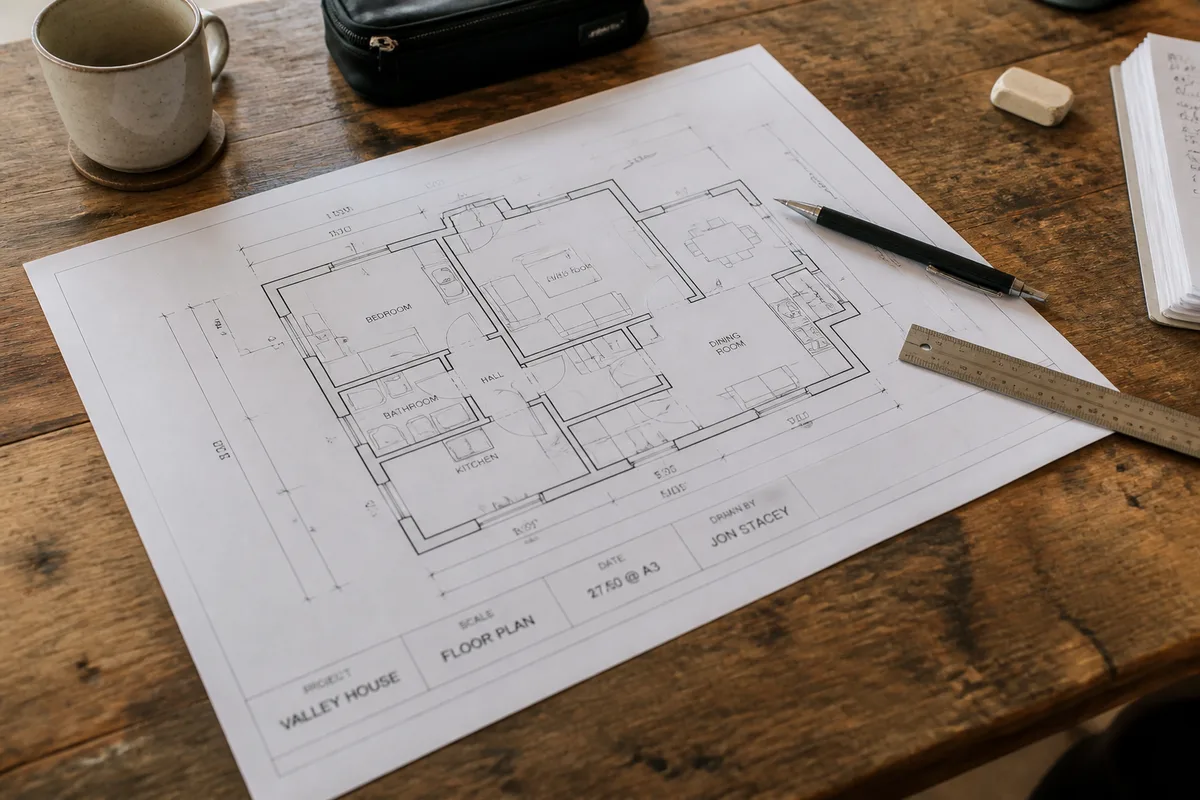
Para un plano general, dé suficiente espacio a las paredes, las circulaciones y las aberturas. Para un plano de distribución interior, el mobiliario puede requerir una ventana más grande o una hoja más ancha. Un dibujo minúsculo en una hoja demasiado grande no es más profesional; simplemente obliga al lector a buscar una lupa.
El zoom y la escala no tienen el mismo papel. El zoom determina lo que contiene la ventana; la escala indica la relación de representación en la página. Después de un cambio de encuadre, el valor mostrado debe seguir siendo el adecuado para el documento. Si pasa a modo ajustado a la ventana, la plancha ya no está controlada para la impresión.
Para un documento impreso, elija una escala que permita que los textos y las cotas sigan siendo legibles. No prometa una precisión superior a la de las dimensiones realmente ingresadas en el modelo. Una cota mostrada con muchas decimales no hace que un levantamiento aproximado sea más exacto.
Pero el bloqueo de la ventana solo interviene después del encuadre. Bloquéela cuando la escena, la escala y el contenido visible sean correctos; así evitará un desplazamiento involuntario durante la adición de anotaciones. Para modificar luego la vista, desbloquee voluntariamente la ventana, cambie el encuadre y luego restablezca la escala fija.
¿Cómo añadir cotas, anotaciones y cartucho?
Agregue las cotas en LayOut cuando la hoja debe presentar dimensiones homogéneas y fáciles de modificar. Comience con las dimensiones generales, luego coloque las longitudes útiles de las paredes, las habitaciones y las aberturas. Así, la cotación describe el proyecto sin cubrir las puertas, los textos o los símbolos importantes.
Las cotas generales suelen colocarse fuera del área del plano. Las dimensiones interiores encuentran su lugar en las habitaciones o a lo largo de los tabiques, con un espacio suficiente para distinguir cada línea. No cotee cada segmento por reflejo: un bosque de números oculta la información útil.
Agregue los nombres de las habitaciones con textos simples y regulares. Las etiquetas pueden designar una puerta, una ventana o un equipo, mientras que una leyenda precisa un material o una intervención prevista. Los tramados, símbolos y detalles puramente gráficos suelen estar más limpios cuando permanecen en LayOut en lugar de integrarse a la geometría de SketchUp.
El cartucho debe identificar el documento. Inscriba como mínimo el nombre del proyecto, el título del plano, la fecha, la escala y el número de hoja cuando el archivo tenga varias. Añada el nombre del nivel o de la zona representada: «plano planta» aporta más que un simple «plano 2D».
Una jerarquía de líneas facilita la lectura. Los elementos cortados pueden estar más presentes que los elementos vistos en el fondo; el mobiliario debe seguir siendo identificable sin dominar las paredes. Una buena plancha no muestra todo con la misma fuerza gráfica. Guía la vista hacia la estructura, luego hacia los detalles necesarios.
- Coloque las dimensiones generales antes que las dimensiones secundarias.
- Separe las líneas de cota de las paredes cuando el espacio lo permita.
- Mantenga un tamaño de texto constante para las habitaciones y las referencias del mismo nivel.
- Reserve las anotaciones largas para una leyenda o una zona dedicada.
- No cubra una abertura con una flecha o una etiqueta.
El plano final suele servir para explicar una renovación. Para un tabique, una ubicación de puerta o una modificación de distribución, una cotación clara vale más que un renderizado atractivo. Los lectores que buscan un software más simple también pueden comparar los usos con un software de plano de casa 2D gratuito, pero la lógica sigue siendo la misma: geometría legible, medidas identificables y documento no ambiguo.
¿Cómo exportar y controlar el plano 2D final?
Antes de la exportación, controle las dimensiones, la escala, las aberturas, el cartucho y los elementos visibles en la ventana. Luego, exporte desde el software que realmente lleva la maquetación, generalmente LayOut para una plancha documentada. El formato disponible depende de la edición y la versión; los artículos especializados citan especialmente PDF, JPEG, PNG, TIFF o DWG en diferentes contextos.
Comience comparando varias cotas mostradas con las dimensiones ingresadas en SketchUp. Un error repetido en una sola habitación suele revelar un mal trazado; un error global indica más bien un problema de escala o de encuadre. El valor de la cota debe corresponder al modelo, no al tamaño aparente de la ventana.
Examine luego la hoja en su tamaño de salida. Un cartucho cortado, una anotación cubierta o una línea demasiado fina puede parecer aceptable en pantalla y volverse inutilizable en papel. Los textos deben permanecer legibles sin ampliación excesiva, especialmente si la plancha está destinada a circular entre varios participantes.
Exporte una primera versión de control antes de la versión definitiva. Abra el archivo obtenido y observe los límites de página, las fuentes, las líneas de cota y los elementos importados. Si el resultado no corresponde a la hoja LayOut, corrija la fuente en lugar de retocar el archivo exportado a mano.
Sin embargo, no elimine los archivos fuente después de la exportación. El modelo SketchUp lleva la geometría; el documento LayOut lleva la hoja, las ventanas y las anotaciones. Una corrección de tabique o abertura debe poder volver al archivo fuente sin obligar a reconstruir toda la plancha.
Errores frecuentes en SketchUp y LayOut
Los bloqueos más comunes provienen de una confusión entre vista, corte, escena y ventana de visualización. Una escena correcta puede mostrarse con una etiqueta incorrecta; una ventana bien ajustada puede perder su escala tras un redimensionamiento. Sin embargo, cada fallo deja una pista precisa y se trata en orden, sin redibujar todo el proyecto.
La vista permanece en perspectiva
Una perspectiva conserva líneas que convergen hacia el horizonte y hace que las distancias sean difíciles de leer. Vuelva a la vista superior, active la proyección paralela y luego guarde la escena con estos ajustes. No intente compensar una perspectiva simplemente ampliando la ventana.
Las paredes o puertas desaparecen
Un elemento ausente puede estar colocado en una etiqueta oculta, ubicado fuera del plano de sección o cubierto por una cara. Muestre la categoría correspondiente, examine la altura de corte y observe la geometría en SketchUp antes de modificar LayOut. Una puerta que no es cortada por el plano de sección no se comportará como una pared cortada.
La escala cambia después del encuadre
El modo de ajuste a la ventana prioriza llenar el marco y no conservar una escala imprimible. Seleccione una escala fija, ajuste el contenido de la ventana y luego bloquéela. Si el marco debe cambiar, hágalo antes de validar la hoja.
Las anotaciones cubren el dibujo
Una anotación añadida demasiado pronto puede ocultar una abertura o una cota ya colocada. Muévala a una zona libre, reduzca su longitud o cree una leyenda separada. No reduzca toda la plancha para que quepa un solo texto: acortar el texto suele ser la corrección adecuada.
El archivo LayOut no refleja la modificación
La ventana puede mostrar una escena diferente de la modificada en SketchUp, o el archivo fuente puede haber sido movido. Guarde SketchUp, actualice el documento LayOut y controle el enlace con el modelo correcto. Las anotaciones de hoja no deben ser recreadas simplemente porque la geometría ha cambiado.
Una idea errónea merece ser desmontada: «solo basta exportar una captura de la vista superior». Una captura rara vez conserva una escala utilizable, no proporciona un cartucho limpio y mezcla el dibujo con la interfaz del software. Para un boceto personal, está bien; para un documento transmisible, no.
Buenas prácticas para mantener un plano limpio después de la modificación
Conserve una estructura estable desde el primer trazado: grupos separados, componentes reutilizables, etiquetas nombradas y escenas dedicadas. Esta organización permite actualizar varias planchas sin perder la información de presentación. Y hace que el archivo sea comprensible cuando lo retoma semanas después, lo que sucede más a menudo de lo que se desea.
Use nombres que describan el contenido, como «Muros», «Aberturas», «Mobiliario» o «Plano nivel 1». Los nombres deben mantenerse coherentes entre las escenas y las ventanas LayOut. Una categoría que cambia de nombre o función durante el proyecto hace que la solución de problemas sea innecesariamente difícil.
Para las variantes de un proyecto, duplique la escena o la hoja en lugar de modificar una vista validada sin conservar la anterior. Así podrá comparar el existente y el proyectado, o distinguir un plano de demolición de un plano de acondicionamiento. Los detalles 2D propios de una plancha permanecen en LayOut; los elementos que describen realmente el edificio permanecen en SketchUp.
La versión simple consiste en producir una sola escena, una sola ventana y un cartucho sobrio. La versión limpia añade escenas por nivel, etiquetas legibles, estilos adaptados y hojas distintas para diferentes usos. En ambos casos, la regla no cambia: el documento debe permitir que otra persona entienda lo que significa cada línea.
Preguntas frecuentes sobre el dibujo de un plano 2D con SketchUp y LayOut
¿Cómo imprimir un plano creado en LayOut?
En LayOut, use el comando de impresión para elegir la impresora, el formato de papel y la orientación de la hoja. Mantenga la escala del documento y desactive el ajuste automático a la página si debe respetar una escala precisa.
¿Qué formato elegir para transmitir un plano LayOut?
El PDF es adecuado para transmitir una plancha finalizada, ya que conserva la composición de la página, los textos, las cotas y el cartucho. Una imagen puede servir para una vista previa, pero es menos adecuada para imprimir a escala.
¿Cómo organizar varios niveles en un mismo documento LayOut?
Cree una página distinta para cada nivel o zona representada, con una ventana de visualización vinculada a la escena correspondiente. Reutilice el mismo cartucho y la misma lógica de presentación para que las hojas sean coherentes en una carpeta multipágina.


