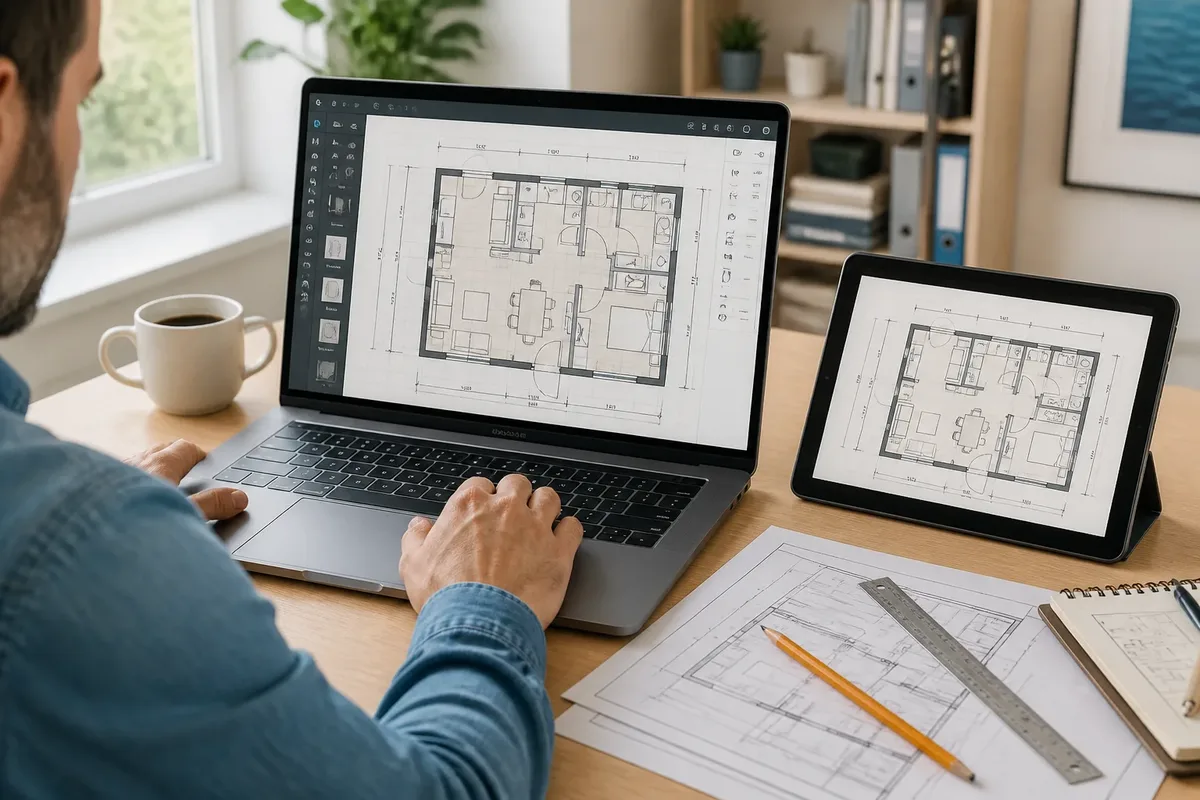
Pour créer un plan 2D gratuitement en ligne, utilisez un éditeur accessible dans le navigateur comme ArchiFacile, RunPlan, HomeByMe, Remplanner ou Floorplanner. La différence se joue ensuite sur les limites de l’offre gratuite, l’inscription, la sauvegarde, les fonctions d’export et le niveau de précision attendu : un plan d’aménagement n’exige pas la même rigueur qu’un document destiné à des travaux.
Un plan 2D représente un espace vu du dessus, avec ses murs, ouvertures, pièces, équipements et dimensions. Les outils en ligne permettent de dessiner depuis un ordinateur, une tablette ou parfois un téléphone, mais une souris et un écran assez large restent nettement plus efficaces pour placer une cloison au bon endroit.
| 📐 | Définition : un dessin vu du dessus montrant murs, pièces, ouvertures et équipements. |
| 🌐 | Accès : un éditeur dans le navigateur évite généralement l’installation d’un logiciel local. |
| 🆓 | Gratuité : elle peut concerner le dessin de base sans inclure tous les exports, projets ou crédits. |
| 💾 | Sauvegarde : un compte devient utile dès que le projet doit être retrouvé sur un autre appareil. |
| 📏 | Précision : les dimensions saisies doivent venir d’un relevé réel, pas d’une estimation faite à l’œil. |
| 🧱 | Limite : un plan gratuit prépare une idée ou un échange, sans remplacer un plan technique contrôlé. |
Qu’est-ce qu’un plan 2D gratuit en ligne ?
Mais un plan 2D gratuit en ligne n’est pas un simple croquis posé sur une feuille numérique : c’est une représentation à plat dans laquelle les longueurs, les épaisseurs de murs et la position des ouvertures doivent rester cohérentes. La gratuité concerne l’accès à certaines fonctions, pas la justesse des mesures saisies.
Dans l’éditeur, vous tracez les murs, définissez les pièces, ajoutez les portes et fenêtres, puis placez les éléments utiles à la compréhension du lieu. Les cotations affichées facilitent la lecture, tandis que les meubles servent à tester les circulations et l’encombrement. Un plan d’appartement, de garage ou de terrasse relève donc du même principe qu’un plan de maison.
La vue 3D, lorsqu’elle existe, reste un complément. Elle aide à voir une hauteur de meuble, une orientation de porte ou une ambiance générale, tandis que la vue 2D demeure la base pour lire les distances et comparer deux implantations.
Un outil gratuit convient très bien à une première étude : déplacer une cloison imaginaire, tester la place d’un canapé, comparer deux cuisines ou préparer un rendez-vous. Pour un plan destiné à être construit, la tolérance aux erreurs disparaît vite. Un mur mal reporté de quelques centimètres peut déplacer une porte, réduire un passage et rendre tout le mobilier théorique.
Un plan numérique n’est précis que si le relevé qui l’alimente l’est aussi.
Pour aller plus loin sur la préparation d’un dessin accessible au navigateur, vous pouvez consulter créer un plan 2D gratuitement, notamment si vous partez d’un espace vide et ne savez pas quelles mesures prendre.
Quel outil choisir pour dessiner un plan 2D gratuitement ?
Or le meilleur outil dépend moins de son apparence que du travail demandé. ArchiFacile, RunPlan, HomeByMe, Remplanner et Floorplanner répondent à la création de plans dans un navigateur, tandis qu’Ideal House privilégie une génération assistée à partir de critères comme le nombre de chambres ou de salles de bain.
| Outil | Usage mis en avant | Accès ou condition connue | Point de vigilance |
|---|---|---|---|
| ArchiFacile | Dessin de plans de maison et d’appartement | Éditeur en ligne ; usage sur ordinateur et tablette indiqué | La précision dépend du relevé et des fonctions réellement ouvertes |
| RunPlan | Création de plans 2D et modèles de maison | Prix affiché : 0 € dans les données consultées ; inscription annoncée comme non nécessaire | L’offre et les exports peuvent évoluer |
| HomeByMe | Plan 2D, mobilier et visualisation 3D | Création d’un compte gratuit au démarrage du parcours présenté | Le compte gratuit ne donne pas automatiquement accès à toutes les fonctions |
| Remplanner | Plans d’étage en 2D | Version gratuite présentée pour les outils de base | La portée des exports et du stockage doit être distinguée du dessin |
| Ideal House | Génération assistée d’une première proposition | Paramètres affichés de 0 à 4 chambres et de 1 à 3 salles de bain | Une génération automatique demande une reprise manuelle des dimensions |
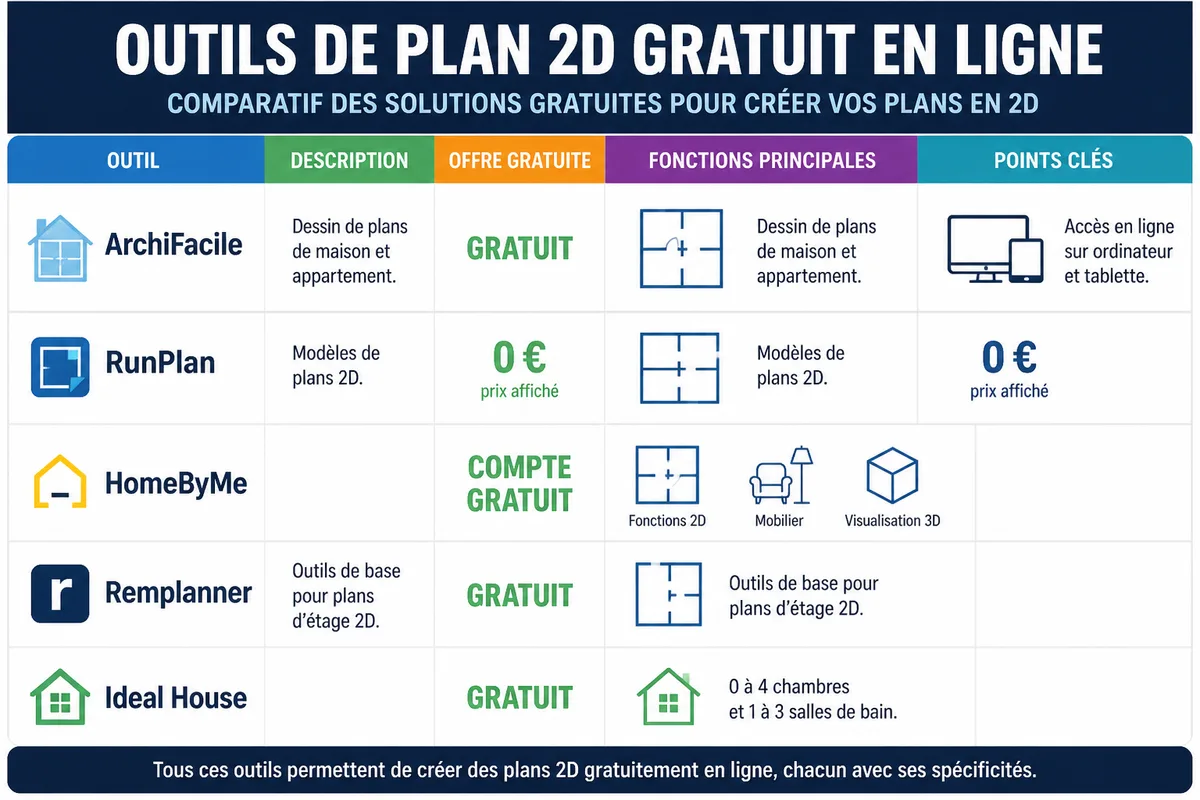
RunPlan affiche un prix de 0 € dans les informations consultées et présente des modèles communautaires, dont une maison de 85 m² avec trois chambres, une pièce de vie de 34,2 m² et une emprise annoncée de 10 × 8,5 m. Un autre modèle affiche 48 m², une chambre et une emprise de 8 × 6 m. Ces modèles montrent surtout ce que l’outil permet d’explorer ; ils ne constituent pas des plans d’exécution.
Pour dessiner manuellement, choisissez un éditeur 2D ; pour obtenir une idée rapide, utilisez un générateur comme point de départ. Ne confondez pas les deux : une proposition produite à partir de paramètres peut placer des pièces de manière séduisante sans respecter vos murs existants, vos réseaux ou vos contraintes de circulation.
Ideal House affiche une sélection de 0 à 4 chambres et de 1 à 3 salles de bain. Cette plage décrit les paramètres visibles dans le service, pas une garantie que chaque combinaison produira un plan exploitable. MakePlan, de son côté, annonce deux projets entièrement gratuits dans les informations disponibles, ce qui illustre une limite fréquente : certains services restreignent le nombre de projets plutôt que l’accès au dessin.
La mention « gratuit » ne suffit donc pas à comparer les solutions. Il faut séparer l’accès à l’éditeur, le nombre de projets, la sauvegarde, la présence de crédits, l’export et le type de fichier obtenu.
Faut-il créer un compte et comment le plan est-il sauvegardé ?
Pour un essai rapide, certains services ouvrent directement l’éditeur sans inscription ; d’autres demandent un compte gratuit dès le départ afin d’associer le projet à un espace personnel. RunPlan est présenté sans inscription, tandis que HomeByMe commence par la création d’un compte : ces deux fonctionnements concernent deux services différents et ne permettent pas de généraliser à tous les plans 2D.
Sans compte, le projet peut rester lié à la session du navigateur ou à un stockage local temporaire. Fermer l’onglet, effacer les données du site ou changer d’appareil peut alors faire disparaître le travail. Avec un compte, le projet est généralement rattaché à un espace en ligne ; la conservation dépend ensuite du service, de ses conditions et de la fonction de sauvegarde utilisée.
Avant de dessiner un plan confidentiel, retenez trois gestes simples :
- donner au projet un nom clair et enregistrer une copie locale dès qu’un export est disponible ;
- noter si la suppression du projet se fait depuis le compte, l’espace de stockage ou une demande adressée au service ;
- éviter d’importer un plan portant des informations sensibles si la politique de conservation n’est pas compréhensible.
Un même compte ne garantit pas que chaque appareil affichera instantanément la dernière version. Le projet doit être enregistré sur le compte, puis rechargé depuis le même espace de travail ; une copie locale ouverte sur un autre appareil peut rester indépendante et créer deux versions différentes.
Pour travailler sur ordinateur, tablette et Mac, l’intérêt du compte est donc la continuité du projet plutôt qu’une collaboration automatique. ArchiFacile est présenté comme utilisable en ligne sur plusieurs appareils et comme permettant le téléchargement du plan terminé en PDF pour l’envoyer à d’autres personnes. La possibilité de modifier à plusieurs en temps réel n’est pas établie par ces informations : ne la supposez pas.
Un fichier téléchargé est votre vraie assurance contre la perte du projet. Conservez aussi la version originale si le service propose un format de travail distinct du PDF ou de l’image.
Un plan 2D en ligne fonctionne-t-il sur téléphone et tablette ?
Ainsi, un plan 2D accessible dans un navigateur peut être ouvert sur ordinateur, tablette ou téléphone, mais la compatibilité d’accès ne signifie pas confort de dessin. ArchiFacile, Planner 5D et Floorplanner sont indiqués comme fonctionnant en ligne ; Floorplanner est explicitement présenté comme un éditeur utilisable directement dans un navigateur.
Le téléphone convient à la consultation, à une petite correction ou à la présentation d’un projet. Il devient vite pénible pour aligner deux murs, lire une cotation ou déplacer une fenêtre sans toucher l’élément voisin. Une tablette offre davantage de surface, mais le doigt manque de finesse pour un plan chargé.
Pour dessiner proprement, prenez l’ordinateur et la souris. Cette combinaison facilite le zoom, la sélection d’un mur, la saisie d’une longueur et le déplacement précis d’une ouverture.
Un navigateur récent, une connexion stable et un projet raisonnable évitent les blocages courants. Un fichier lourd, une session expirée ou des droits d’accès insuffisants peuvent produire une page blanche, un mobilier absent ou un plan qui ne se recharge pas.
Si l’affichage se dégrade, rechargez d’abord le projet dans le même compte, puis ouvrez-le dans un navigateur à jour. Si la version locale du plan existe, comparez-la à la version en ligne au lieu de continuer à modifier un fichier dont l’enregistrement est incertain.
Comment importer un fond de plan et contrôler les dimensions ?
Pour utiliser un plan existant, importez l’image ou le fichier accepté par l’éditeur, puis calibrez-le à partir d’une longueur connue. Une porte, une largeur de pièce ou une façade mesurée sur place sert de référence ; sans cette étape, le fond reste une image décorative et les surfaces affichées peuvent être fausses.
Le principe est simple : vous indiquez à l’outil qu’une distance visible correspond à une longueur réelle, puis vous construisez les murs sur cette base. Une photo prise en biais, un plan scanné sans échelle ou une image déformée par un téléphone ne fournit pas une référence fiable tant que sa géométrie n’est pas rectifiée.
Les formats d’import et les formats d’export ne sont pas identiques. Un service peut accepter une image comme fond de travail sans permettre de récupérer ensuite un fichier vectoriel modifiable. Le PDF peut conserver une bonne lisibilité à l’impression, tandis qu’une image aplatie perd les objets séparés et les cotations éditables.
Avant de produire un PDF ou une image, confrontez au moins deux longueurs connues avec les valeurs affichées, puis relisez le plan entier. Une seule mesure correcte ne suffit pas à détecter une image étirée dans une direction ou un mur recopié avec une mauvaise épaisseur.
- Mesurez une longueur longue, comme un mur extérieur ou une façade.
- Mesurez une longueur plus courte, comme une largeur de pièce ou une ouverture.
- Reportez ces deux références dans l’outil et comparez les valeurs affichées.
- Contrôlez les surfaces et les diagonales évidentes avant l’export.
- Conservez une copie du fond original et du plan final.
Pour un dessin construit avec une méthode plus technique, la différence entre une esquisse et un fichier exploitable apparaît clairement dans ce dossier sur dessiner un plan 2D avec SketchUp. Ce n’est pas nécessaire pour meubler une pièce, mais c’est une piste lorsque le besoin de calques et de cotations devient sérieux.
Quels espaces peut-on dessiner avec un plan 2D gratuit ?
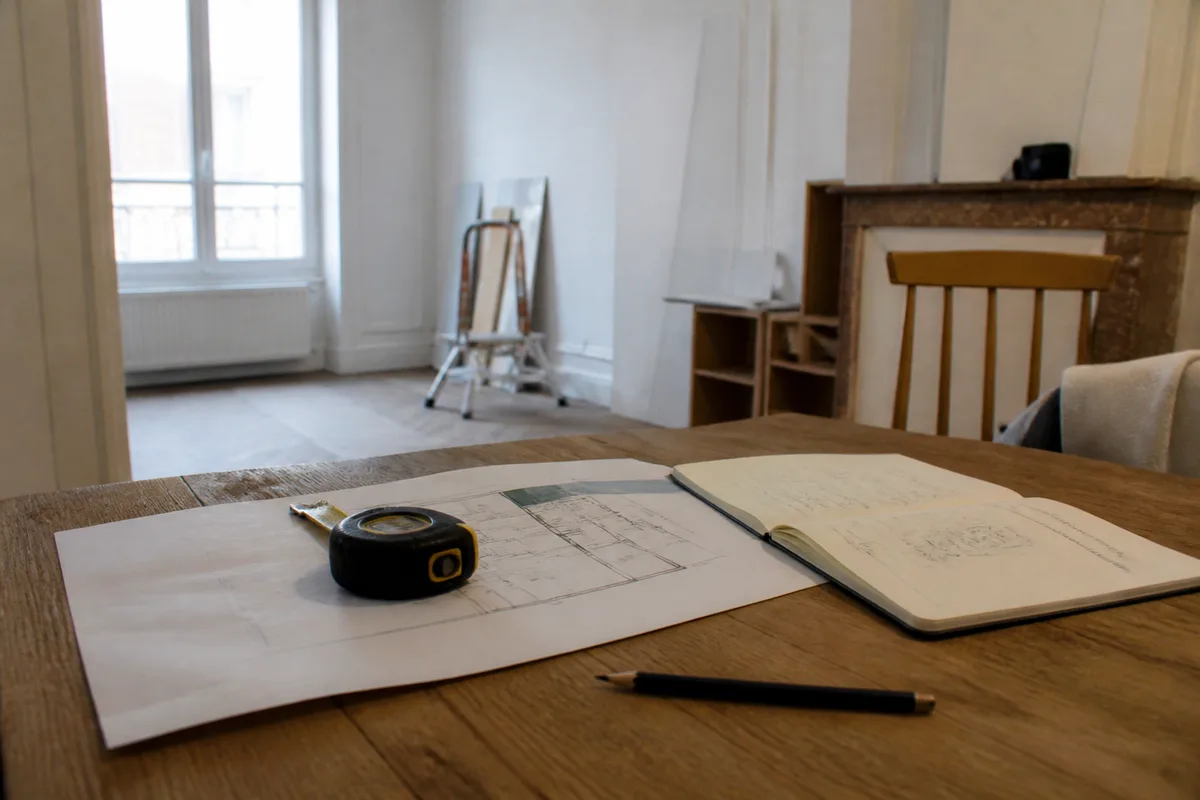
Pour une maison ou un appartement, l’outil gratuit sert à répartir les pièces, tester les circulations et positionner les ouvertures. Il peut aussi convenir à une chambre, un studio, un garage, une terrasse ou un jardin, à condition de distinguer l’organisation visuelle du plan technique nécessaire pour construire ou modifier.
Plan de maison ou d’appartement
Un plan de logement doit montrer les murs porteurs supposés, les cloisons, les portes, les fenêtres et les circulations principales. Vous pouvez comparer une cuisine ouverte et une cuisine séparée, tester l’orientation d’un lit ou mesurer l’espace restant autour d’une table.
Les modèles prédéfinis accélèrent le démarrage, surtout lorsque vous cherchez une forme rectangulaire. Ils ne connaissent toutefois pas les particularités de votre logement : renfoncement, gaine technique, faux aplomb, radiateur ou mur plus épais que prévu.
Pièce, garage ou studio
Pour une seule pièce, le plan peut rester très simple : contour, accès, fenêtres, meubles et passages. Un garage demande en plus la position de la porte, l’espace d’ouverture des véhicules et les obstacles fixes comme un tableau électrique ou une évacuation.
Un studio de 28 m² avec coin nuit figure parmi les modèles présentés par RunPlan. Ce type d’exemple aide à comprendre une organisation compacte, mais il ne dit rien de la largeur réelle de votre accès, de la position des réseaux ou des règles applicables à votre logement.
Jardin, terrasse ou piscine
Un outil de plan 2D peut représenter une terrasse, une allée, une zone de mobilier ou l’emplacement théorique d’une piscine. Pour ces usages extérieurs, l’orientation, les limites de propriété et les niveaux du terrain comptent autant que la forme dessinée.
Une image aérienne utilisée comme fond doit être traitée avec prudence : la perspective, la date de prise de vue et l’échelle peuvent fausser les distances. Pour implanter une structure, une clôture ou un bassin, le plan gratuit reste une préparation ; la limite réelle du terrain doit être établie par les documents et relevés adaptés.
Quelles limites faut-il connaître avant d’utiliser le plan pour des travaux ?
Pour préparer des travaux, un plan gratuit est utile comme support de discussion, jamais comme validation à lui seul. Il aide à expliquer une intention, à comparer des implantations et à repérer un conflit de mobilier ; il ne confirme ni la structure, ni les réseaux, ni la conformité administrative de la solution.
La phrase « si le logiciel affiche la surface, le plan est fiable » est fausse. Le logiciel calcule la géométrie que vous lui avez donnée ; il ne sait pas si votre mur mesure réellement la longueur saisie, si une cloison est porteuse ou si une gaine interdit le passage d’une canalisation.
Pour un simple aménagement intérieur, vous pouvez avancer seul avec un relevé sérieux. Pour une ouverture dans un mur, une modification de structure, un déplacement de réseau électrique ou une intervention sur le gaz, faites contrôler le projet par une personne compétente. Aucune photo du plan ne permet de valider à distance ces éléments dangereux ou porteurs.
- Avant de dessiner : mesurez les longueurs, les diagonales utiles, les hauteurs et les positions d’ouvertures.
- Avant de meubler : indiquez les radiateurs, gaines, prises importantes et zones qui ne peuvent pas être déplacées.
- Avant d’imprimer : contrôlez l’échelle, l’orientation, les unités et la lisibilité des cotes.
- Avant de lancer des travaux : faites confirmer la structure, les réseaux et les obligations administratives concernées.
Pour un dossier administratif, le plan doit répondre aux pièces demandées par l’administration et au projet concerné. Une esquisse en ligne peut servir de brouillon, mais elle ne devient pas automatiquement une pièce recevable parce qu’elle est exportée en PDF.
Le même raisonnement vaut pour l’impression à l’échelle. Un PDF réglé sur « ajuster à la page » peut réduire ou agrandir le dessin. Le format papier, l’unité, l’échelle indiquée et les marges doivent correspondre au document attendu ; sinon la cote imprimée ne représente plus la cote du projet.
Le plan 2D gratuit en ligne convient ici à la préparation, pas à la décision structurelle. Pour choisir un logiciel plus adapté à un plan de maison simple, voyez aussi un logiciel de plan de maison 2D, en gardant la même exigence sur les mesures et les limites.
Pourquoi un plan 2D en ligne ne s’affiche-t-il pas correctement ?
Un affichage incomplet vient généralement d’un problème de session, de navigateur, de connexion ou de fichier, plutôt que d’une erreur géométrique du plan. Rechargez le projet enregistré, utilisez le même compte et contrôlez d’abord si les murs apparaissent dans l’éditeur avant de conclure que le dessin est perdu.
Un fichier peut aussi s’ouvrir avec des objets manquants si le service n’a pas terminé l’enregistrement ou si l’export a aplati une partie du projet. Une image ou un PDF montre le résultat, mais ne restitue pas nécessairement les murs, meubles et cotations comme éléments modifiables.
Si vous devez travailler hors connexion, téléchargez avant de quitter le réseau la copie disponible et conservez le format original lorsqu’il existe. Un simple PDF garde une trace lisible, tandis qu’une copie de travail permet de reprendre les dimensions sans tout redessiner.
Ne poursuivez pas les modifications dans une session dont l’enregistrement est douteux. Enregistrez, fermez, rouvrez le projet et comparez-le à votre copie locale ; cette séquence permet de distinguer une panne d’affichage d’une perte réelle de données.
FAQ sur les plans 2D gratuits en ligne
Comment dessiner une pièce dont les murs ne sont pas parfaitement droits ?
Tracez chaque mur selon sa longueur et son orientation réelles au lieu de forcer la pièce dans un rectangle. Relevez les angles ou les diagonales pour reproduire les écarts, puis placez les portes, fenêtres et meubles sur cette géométrie. Si l’éditeur ne permet pas les angles libres, utilisez des segments séparés ou un fond de plan calibré.
Comment représenter correctement un escalier sur un plan 2D ?
Dessinez l’emprise complète de l’escalier, sa largeur, sa trémie et le sens de la montée avec une flèche. Indiquez les marches ou les paliers lorsque leur position influence la circulation. La vue 2D sert à contrôler l’encombrement au sol, mais elle ne suffit pas à déterminer la conformité d’un escalier destiné à être construit.
Pourquoi mesurer les diagonales d’une pièce avant de créer son plan ?
Les diagonales permettent de déterminer si une pièce est réellement d’équerre, même lorsque ses quatre murs semblent former un rectangle. Mesurez au moins une diagonale, et idéalement les deux, puis comparez-les aux longueurs des murs relevées. Un écart important signale un angle irrégulier, un mur décalé ou une mesure à reprendre.
Sources utiles à consulter
Les pages des services sont les seules sources adaptées pour connaître leurs fonctions commerciales et leurs limites du moment. Les informations ci-dessous doivent être lues comme des conditions d’usage attribuées à chaque outil, pas comme une règle générale valable pour tous les éditeurs.
- RunPlan : l’offre affichée dans les données consultées indique 0 € et une utilisation sans inscription ; usage concret : démarrer une esquisse rapidement ; vigilance : la gratuité, les exports et les conditions peuvent évoluer.
- HomeByMe : le parcours présenté commence par un compte gratuit et propose des fonctions 2D, mobilier et 3D ; usage concret : aménager un intérieur ; vigilance : compte gratuit et accès complet ne sont pas synonymes.
- ArchiFacile : le service est présenté comme accessible en ligne sur ordinateur et tablette, avec téléchargement du plan terminé en PDF ; usage concret : partager une esquisse ; vigilance : le PDF ne remplace pas un fichier technique contrôlé.
- Ideal House : les paramètres affichés comprennent 0 à 4 chambres et 1 à 3 salles de bain ; usage concret : produire une première idée ; vigilance : les fonctions automatiques ne valident pas les dimensions réelles.
La décision est simple : pour meubler une pièce, comparer deux distributions ou préparer un échange, faites-le vous-même avec un relevé propre. Pour une structure, un réseau ou un dossier réglementaire, le plan gratuit reste un brouillon et doit passer entre les mains de la personne compétente avant le premier coup de marteau.