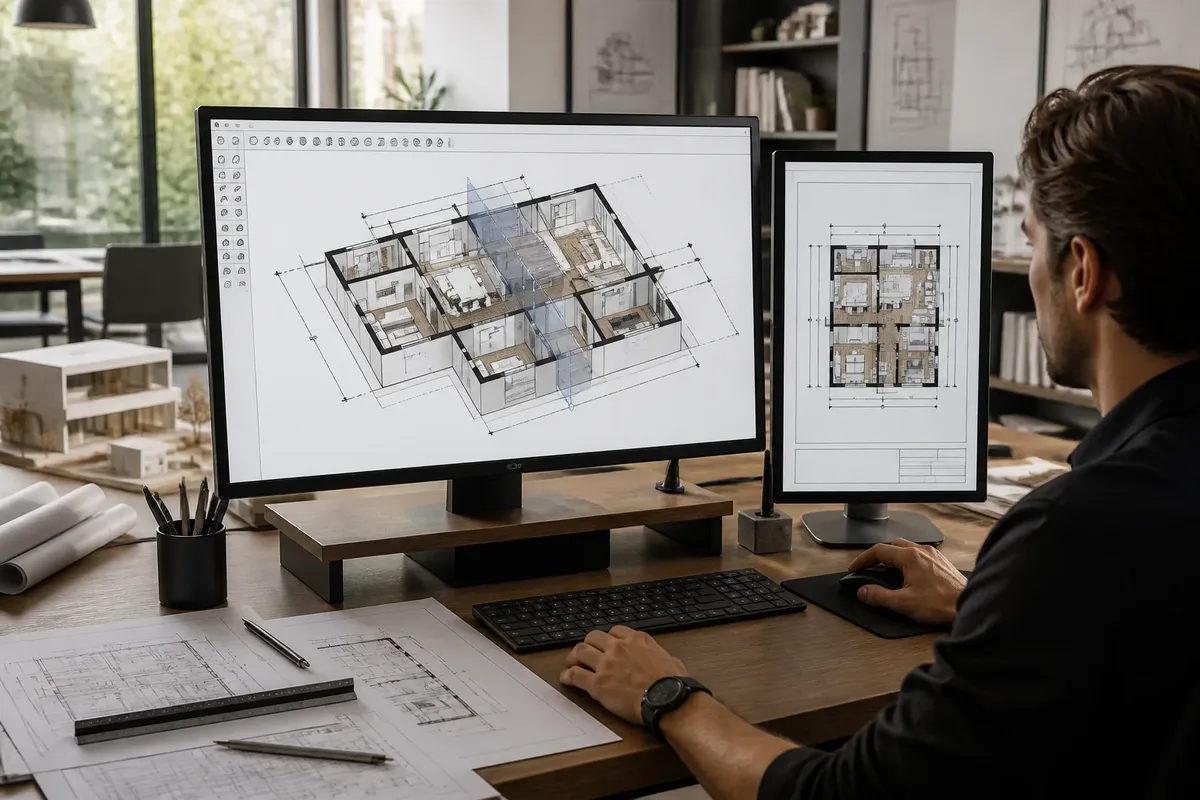
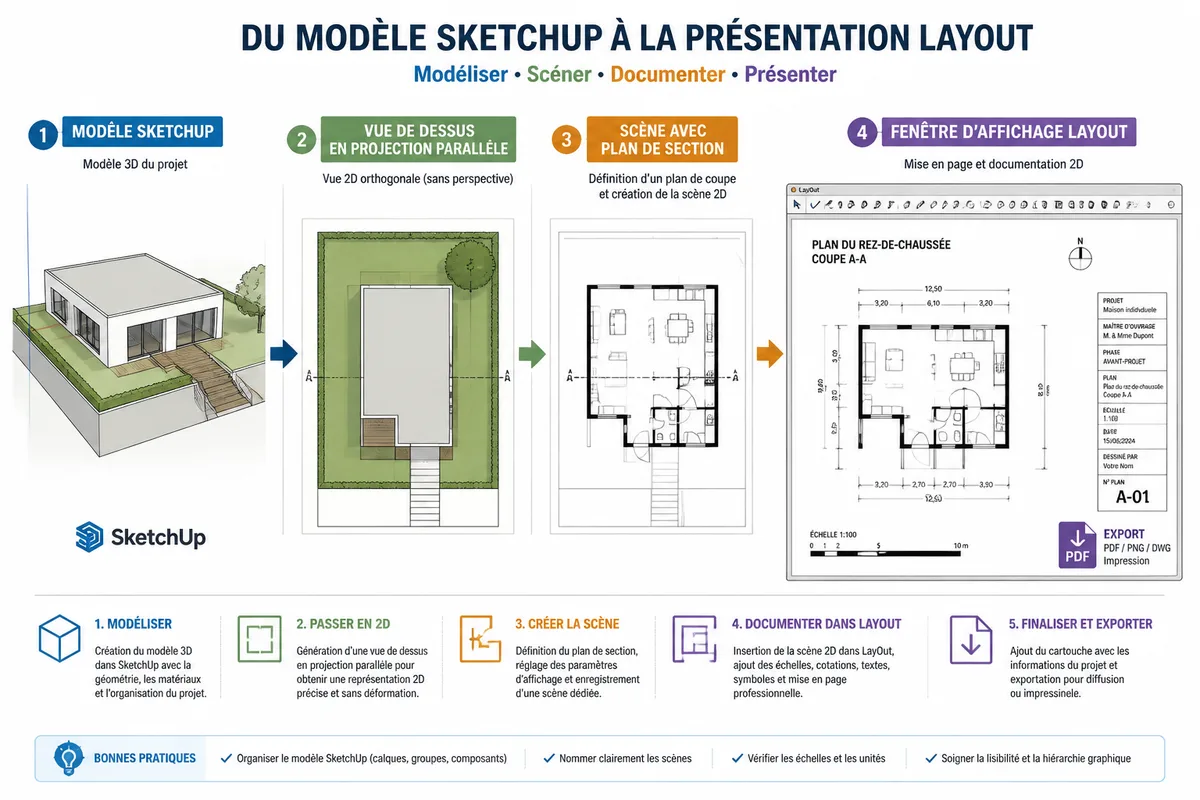
Pour dessiner un plan 2D avec SketchUp LayOut, préparez dans SketchUp une vue de dessus en projection parallèle, idéalement avec une scène et un plan de section, puis envoyez le modèle dans LayOut. Dans LayOut, insérez la scène, réglez l’échelle et la fenêtre d’affichage, ajoutez cotes et annotations, puis exportez le document dans le format adapté.
Le résultat attendu n’est pas simplement une vue aplatie de votre modèle : c’est une planche lisible, cotée et transmissible pour un plan de maison, d’appartement, d’aménagement intérieur ou de rénovation. Le piège se trouve rarement dans le tracé d’un mur ; il apparaît quand une scène mal enregistrée, une coupe invisible ou un cadrage automatique fausse le document final.
| 📐 | Fonction de SketchUp : construire la géométrie réelle des murs, ouvertures, cloisons et équipements. |
| 📄 | Fonction de LayOut : composer la feuille, la fenêtre de modèle, les cotes, les textes et le cartouche. |
| 👁️ | Vue nécessaire : une vue de dessus en projection parallèle pour supprimer la perspective. |
| ✂️ | Coupe utile : un plan de section permet de montrer les murs et les ouvertures comme sur un plan de niveau. |
| 🧱 | Organisation : groupes, composants et balises séparent la géométrie des éléments d’affichage. |
| 📏 | Document final : une échelle fixe, des cotations lisibles et un cartouche renseigné. |
| 📤 | Sortie : le format d’export dépend de l’édition et de la version utilisées ; LayOut et SketchUp ne proposent pas nécessairement les mêmes sorties. |
Quel est le rôle de SketchUp et de LayOut dans un plan 2D ?
SketchUp construit le projet en trois dimensions, même si vous ne dessinez qu’un plan vu du dessus. LayOut transforme ensuite une scène du modèle en feuille documentée avec une échelle, des cotations et des annotations. Mais LayOut ne réparera pas une géométrie mal organisée : la qualité de la planche dépend d’abord du fichier SketchUp.
SketchUp convient au tracé des murs extérieurs, des cloisons, des portes, des fenêtres, des escaliers et du mobilier. Les outils Ligne, Rectangle, Décalage et Mètre permettent de construire avec des dimensions réelles. Un exemple de tutoriel emploie une longueur de 800 mm comme saisie directe après le tracé ; cette valeur illustre la méthode, elle ne fixe évidemment pas la longueur d’un mur.
LayOut reçoit ensuite le fichier SketchUp ou le modèle envoyé depuis celui-ci. La page contient une fenêtre d’affichage liée à une scène, tandis que les cotes et les textes peuvent être posés sur la feuille. La géométrie doit rester dans SketchUp, les informations de présentation dans LayOut. Cette séparation évite de transformer le modèle en panneau d’annotations difficile à maintenir.
Le dessin direct en 2D dans SketchUp reste possible pour une esquisse simple ou un relevé rapide. Pour un document destiné à un artisan, à un maître d’œuvre ou à une impression propre, le passage par LayOut est le choix adapté : il donne une page, une échelle et une hiérarchie graphique au dessin. Un plan 2D pour communiquer doit être compris sans explication orale permanente.
Prérequis avant de commencer
Il faut un fichier SketchUp propre, une édition donnant accès à LayOut et un objectif de document clairement défini. Un plan d’aménagement intérieur ne demande pas la même densité d’informations qu’un plan destiné à décrire des cloisons ou des ouvertures. Un modèle de feuille LayOut peut aller d’un format A4 à A0 dans les présentations consacrées à cette mise en page.
- Préparez les dimensions connues du projet et choisissez une unité cohérente.
- Décidez si le document montrera seulement les murs, un plan meublé ou plusieurs catégories techniques.
- Gardez les fichiers SketchUp et LayOut dans un même dossier de travail.
- Prévoyez un nom de fichier qui distingue le modèle, la scène et la planche exportée.
Comment préparer le modèle SketchUp pour un plan 2D ?
Commencez par construire des formes fermées et regroupées, puis préparez une vue de dessus en projection parallèle. Les murs, ouvertures et équipements doivent être identifiables séparément avant toute mise en page. Ainsi, une modification de cloison ne vient pas accrocher une face voisine ni déplacer un meuble resté dans la géométrie brute.
Créez d’abord l’emprise extérieure avec des lignes reliées. Utilisez ensuite Décalage pour obtenir une épaisseur régulière ou dessinez les limites intérieures lorsque le projet impose des formes particulières. Une cloison illustrée dans un guide mesure 70 mm, soit 7 cm ; gardez cette valeur comme exemple de saisie millimétrique, pas comme épaisseur universelle de construction.
Chaque ensemble cohérent doit être converti en groupe ou en composant. Les murs extérieurs, les cloisons, les menuiseries, le mobilier et les équipements ne doivent pas rester des arêtes et des faces mélangées. Un composant est utile lorsque plusieurs éléments se répètent ; une modification sur sa définition peut alors se répercuter sur ses occurrences.
Les balises servent à contrôler la visibilité, pas à réparer une géométrie mal groupée. Laissez la géométrie active dans le groupe approprié, puis affectez les groupes ou composants aux balises qui correspondent à leur catégorie. Cette organisation permet de préparer une scène de plan général, une scène meublée ou une scène allégée sans supprimer les objets du modèle.
Or, ne placez pas les cotes principales dans SketchUp si elles doivent seulement servir à la planche. Les cotes propres au modèle peuvent aider pendant le dessin ; les cotations de présentation seront plus faciles à aligner et à hiérarchiser dans LayOut. Pour un plan dessiné sans installation, les outils en ligne peuvent convenir ; la comparaison avec un plan 2D créé gratuitement en ligne aide à mesurer ce que LayOut apporte réellement : une documentation liée au modèle.
Vue de dessus et projection parallèle
Dans SketchUp, sélectionnez une vue de caméra située au-dessus du projet, puis activez la projection parallèle. Ces deux réglages suppriment la convergence des lignes et donnent une représentation exploitable pour un plan. Une vue en perspective déforme les distances apparentes et ne convient pas à une feuille cotée.
La direction du nord, si elle est utile au dossier, doit être cohérente avec l’orientation choisie dans le modèle. Ne tournez pas la feuille pour obtenir une présentation plus jolie après coup sans conserver un repère clair : les façades, les ouvertures et les limites de parcelle risquent d’être interprétées de travers.
Créer un plan de section
Un plan de section coupe virtuellement le modèle à une hauteur choisie afin de montrer les murs et les ouvertures comme sur un plan de niveau. Placez-le horizontalement et observez ce qu’il coupe réellement. Une porte située sous le plan de section peut apparaître, tandis qu’un élément trop haut ou trop bas disparaît.
La coupe ne remplace pas la vue de dessus ; elle règle la hauteur à laquelle le modèle est lu. Si une fenêtre n’apparaît pas, commencez par examiner sa position par rapport au plan de section, puis l’état de la balise qui la contient. Inutile de redessiner l’ouverture avant d’avoir identifié ce masquage.
Comment créer une scène de plan dans SketchUp ?
Une scène enregistre la vue de dessus, la projection parallèle, les éléments visibles et le style graphique destinés à LayOut. Créez-la lorsque le cadrage et la coupe sont prêts, puis utilisez cette scène comme référence de la fenêtre d’affichage. Mais une scène n’est pas une image figée : elle reste liée au modèle et peut changer après une modification.
Donnez à la scène un nom explicite, par exemple « Plan général », « Plan meublé » ou « Plan niveau 1 ». Un nom vague comme « Scène 3 » devient vite inutilisable dès que plusieurs feuilles et plusieurs niveaux entrent dans le dossier. La scène doit rappeler ce qu’elle montre et non l’ordre dans lequel vous l’avez créée.
Réglez ensuite le style d’affichage. Des contours nets, des faces suffisamment contrastées et des éléments coupés visibles facilitent la lecture. Les textures photoréalistes et les ombres décoratives alourdissent généralement un plan technique ; gardez-les pour une vue de présentation, pas pour une feuille destinée à être cotée.
Pour un dossier comportant plusieurs niveaux, créez une scène par niveau ou par usage. Une scène de plan général peut montrer les murs et les circulations, tandis qu’une scène d’aménagement affiche le mobilier. La même scène ne doit pas essayer de porter toutes les informations : elle deviendrait illisible dans LayOut.
Et n’oubliez pas l’orientation de la feuille. Le haut de la vue doit correspondre à l’orientation retenue pour le projet, sauf si une rotation est explicitement signalée par une flèche nord ou une indication équivalente.
Comment envoyer le modèle SketchUp dans LayOut ?
Enregistrez le modèle SketchUp après avoir créé la scène, puis utilisez la commande d’envoi vers LayOut lorsqu’elle est disponible dans votre édition. LayOut ouvre alors une feuille contenant une fenêtre liée au modèle. Si vous partez d’un document LayOut existant, insérez le fichier SketchUp dans une fenêtre de modèle et sélectionnez ensuite la scène préparée.
Étape 1 : enregistrer le modèle source
Enregistrez le fichier SketchUp avant le transfert. Le document LayOut doit pouvoir retrouver son modèle source, sinon la fenêtre affichera un lien rompu ou une version ancienne du dessin. Placez les deux fichiers dans un emplacement stable et évitez de renommer le modèle au milieu de la mise en page.
Étape 2 : envoyer ou insérer le fichier
Lancez LayOut depuis SketchUp ou ouvrez LayOut pour insérer le fichier SketchUp. Choisissez le modèle de document correspondant au format de feuille voulu, puis placez la fenêtre sur la page. Ne cherchez pas à régler les cotes avant d’avoir sélectionné la bonne scène : une cotation posée sur une vue provisoire devra être reprise.
Étape 3 : sélectionner la scène préparée
Dans les propriétés de la fenêtre d’affichage, sélectionnez la scène dédiée au plan. La fenêtre doit afficher la vue de dessus et la coupe prévues, sans perspective. Si LayOut montre une autre vue, le défaut se trouve généralement dans la scène choisie ou dans le fait que les propriétés de la fenêtre ont été modifiées après l’insertion.
LayOut peut servir à plusieurs planches issues du même fichier. Une modification des murs dans SketchUp pourra alimenter les fenêtres liées, tandis que les textes et la mise en page resteront dans le document LayOut. Enregistrez régulièrement les deux fichiers : un seul fichier ne suffit pas à préserver l’ensemble du travail.
Comment régler la fenêtre d’affichage et l’échelle dans LayOut ?
La fenêtre d’affichage doit montrer la scène complète sans perspective et à une échelle lisible. Sélectionnez la scène, choisissez une échelle fixe lorsque le document est destiné à être imprimé, puis ajustez le cadrage à l’intérieur de la fenêtre. Le redimensionnement du cadre ne doit pas entraîner un ajustement automatique qui modifie l’échelle prévue.
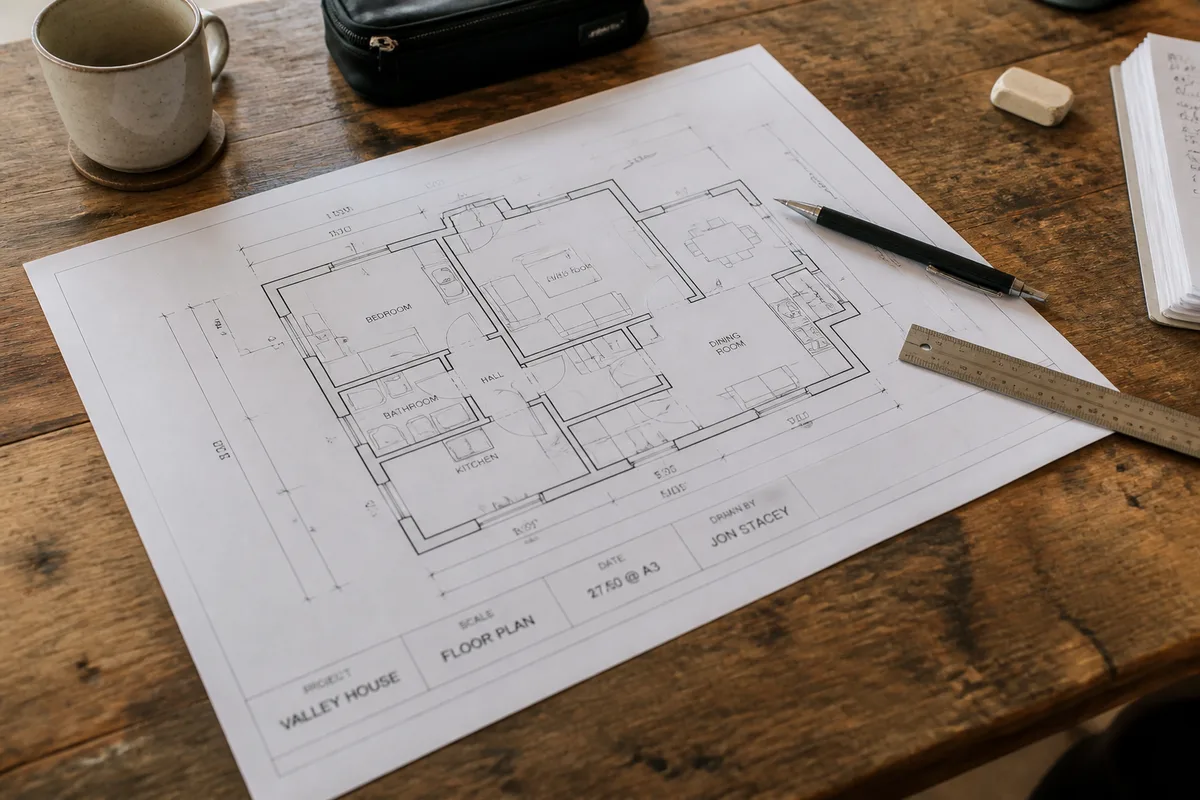
Pour un plan général, donnez assez de place aux murs, aux circulations et aux ouvertures. Pour un plan d’aménagement intérieur, le mobilier peut imposer une fenêtre plus grande ou une feuille plus large. Un dessin minuscule sur une feuille trop grande n’est pas plus professionnel ; il oblige simplement le lecteur à chercher une loupe.
Le zoom et l’échelle n’ont pas le même rôle. Le zoom détermine ce que la fenêtre contient ; l’échelle indique le rapport de représentation sur la page. Après un changement de cadrage, la valeur affichée doit rester celle qui convient au document. Si elle passe en mode ajusté à la fenêtre, la planche n’est plus maîtrisée pour l’impression.
Pour un document imprimé, choisissez une échelle qui permet aux textes et aux cotes de rester lisibles. Ne promettez pas une précision supérieure à celle des dimensions réellement saisies dans le modèle. Une cote affichée avec beaucoup de décimales ne rend pas un relevé approximatif plus exact.
Mais le verrouillage de la fenêtre intervient seulement après le cadrage. Verrouillez-la lorsque la scène, l’échelle et le contenu visible sont corrects ; vous éviterez ainsi un déplacement involontaire pendant l’ajout des annotations. Pour modifier ensuite la vue, déverrouillez volontairement la fenêtre, changez le cadrage, puis rétablissez l’échelle fixe.
Comment ajouter cotations, annotations et cartouche ?
Ajoutez les cotations dans LayOut lorsque la feuille doit présenter des dimensions homogènes et faciles à modifier. Commencez par les dimensions générales, puis placez les longueurs utiles des murs, des pièces et des ouvertures. Ainsi, la cotation décrit le projet sans recouvrir les portes, les textes ou les symboles importants.
Les cotes générales se placent souvent à l’extérieur de l’emprise du plan. Les dimensions intérieures trouvent leur place dans les pièces ou le long des cloisons, avec un espacement suffisant pour distinguer chaque ligne. Ne cotez pas chaque segment par réflexe : une forêt de chiffres masque les informations utiles.
Ajoutez les noms des pièces avec des textes simples et réguliers. Les étiquettes peuvent désigner une porte, une fenêtre ou un équipement, tandis qu’une légende précise un matériau ou une intervention prévue. Les hachures, symboles et détails purement graphiques sont souvent plus propres lorsqu’ils restent dans LayOut plutôt que d’être intégrés à la géométrie SketchUp.
Le cartouche doit identifier le document. Inscrivez au minimum le nom du projet, le titre du plan, la date, l’échelle et le numéro de feuille lorsque le dossier en comporte plusieurs. Ajoutez le nom du niveau ou de la zone représentée : « plan étage » apporte davantage qu’un simple « plan 2D ».
Une hiérarchie de traits facilite la lecture. Les éléments coupés peuvent être plus présents que les éléments vus en arrière-plan ; le mobilier doit rester identifiable sans prendre le dessus sur les murs. Une bonne planche ne montre pas tout avec la même force graphique. Elle guide l’œil vers la structure, puis vers les détails nécessaires.
- Placez les dimensions générales avant les dimensions secondaires.
- Écartez les lignes de cote des murs lorsque l’espace le permet.
- Gardez une taille de texte constante pour les pièces et les repères de même niveau.
- Réservez les annotations longues à une légende ou à une zone dédiée.
- Ne recouvrez pas une ouverture avec une flèche ou une étiquette.
Le plan final sert souvent à expliquer une rénovation. Pour une cloison, un emplacement de porte ou une modification de distribution, une cotation claire vaut mieux qu’un rendu séduisant. Les lecteurs qui cherchent un logiciel plus simple peuvent aussi comparer les usages avec un logiciel de plan de maison 2D gratuit, mais la logique reste la même : géométrie lisible, mesures identifiables et document non ambigu.
Comment exporter et contrôler le plan 2D final ?
Avant l’export, contrôlez les dimensions, l’échelle, les ouvertures, le cartouche et les éléments visibles dans la fenêtre. Ensuite, exportez depuis le logiciel qui porte réellement la mise en page, généralement LayOut pour une planche documentée. Le format disponible dépend de l’édition et de la version ; les articles spécialisés citent notamment PDF, JPEG, PNG, TIFF ou DWG dans des contextes différents.
Commencez par comparer plusieurs cotes affichées avec les dimensions saisies dans SketchUp. Une erreur répétée sur une seule pièce révèle souvent un mauvais tracé ; une erreur globale indique plutôt un problème d’échelle ou de cadrage. La valeur de la cote doit correspondre au modèle, pas à la taille apparente de la fenêtre.
Examinez ensuite la feuille à sa taille de sortie. Un cartouche coupé, une annotation recouverte ou une ligne trop fine peut sembler acceptable à l’écran et devenir inutilisable sur papier. Les textes doivent rester lisibles sans agrandissement excessif, surtout si la planche est destinée à circuler entre plusieurs intervenants.
Exportez une première version de contrôle avant la version définitive. Ouvrez le fichier obtenu et regardez les limites de page, les polices, les lignes de cote et les éléments importés. Si le résultat ne correspond pas à la feuille LayOut, corrigez la source plutôt que de retoucher le fichier exporté à la main.
Or, ne supprimez pas les fichiers sources après l’export. Le modèle SketchUp porte la géométrie ; le document LayOut porte la feuille, les fenêtres et les annotations. Une correction de cloison ou d’ouverture doit pouvoir revenir dans le fichier source sans obliger à reconstruire toute la planche.
Erreurs fréquentes dans SketchUp et LayOut
Les blocages les plus courants viennent d’une confusion entre vue, coupe, scène et fenêtre d’affichage. Une scène correcte peut être affichée avec une mauvaise balise ; une fenêtre bien réglée peut perdre son échelle après un redimensionnement. Pourtant, chaque panne laisse un indice précis et se traite dans l’ordre, sans redessiner tout le projet.
La vue reste en perspective
Une perspective conserve des lignes qui convergent vers l’horizon et rend les distances difficiles à lire. Revenez à la vue de dessus, activez la projection parallèle, puis enregistrez la scène avec ces réglages. Ne tentez pas de compenser une perspective en agrandissant simplement la fenêtre.
Les murs ou les portes disparaissent
Un élément absent peut être placé sur une balise masquée, situé hors du plan de section ou recouvert par une face. Affichez la catégorie concernée, examinez la hauteur de coupe et observez la géométrie dans SketchUp avant de modifier LayOut. Une porte qui n’est pas coupée par le plan de section ne se comportera pas comme un mur coupé.
L’échelle change après le cadrage
Le mode d’ajustement à la fenêtre privilégie le remplissage du cadre et non la conservation d’une échelle imprimable. Sélectionnez une échelle fixe, ajustez le contenu de la fenêtre, puis verrouillez-la. Si le cadre doit changer, faites-le avant la validation de la feuille.
Les annotations recouvrent le dessin
Une annotation ajoutée trop tôt peut masquer une ouverture ou une cote déjà posée. Déplacez-la vers une zone libre, réduisez sa longueur ou créez une légende séparée. Ne réduisez pas toute la planche pour faire tenir un seul texte : raccourcir le texte est souvent la correction propre.
Le fichier LayOut ne reflète pas la modification
La fenêtre peut afficher une scène différente de celle modifiée dans SketchUp, ou le fichier source peut avoir été déplacé. Enregistrez SketchUp, actualisez le document LayOut et contrôlez le lien avec le bon modèle. Les annotations de feuille ne doivent pas être recréées simplement parce que la géométrie a changé.
Une idée reçue mérite d’être démontée : « il suffit d’exporter une capture de la vue de dessus ». Une capture conserve rarement une échelle exploitable, ne fournit pas un cartouche propre et mélange le dessin avec l’interface du logiciel. Pour une esquisse personnelle, cela passe ; pour un document transmissible, non.
Bonnes pratiques pour garder un plan propre après modification
Conservez une structure stable dès le premier tracé : groupes séparés, composants réutilisables, balises nommées et scènes dédiées. Cette organisation permet de mettre à jour plusieurs planches sans perdre les informations de présentation. Et elle rend le fichier compréhensible lorsque vous le reprenez plusieurs semaines après, ce qui arrive plus souvent qu’on ne le souhaite.
Utilisez des noms qui décrivent le contenu, comme « Murs », « Ouvertures », « Mobilier » ou « Plan niveau 1 ». Les noms doivent rester cohérents entre les scènes et les fenêtres LayOut. Une catégorie qui change de nom ou de rôle en cours de projet rend le dépannage inutilement pénible.
Pour les variantes d’un projet, dupliquez la scène ou la feuille plutôt que de modifier une vue validée sans conserver l’ancienne. Vous pourrez ainsi comparer l’existant et le projeté, ou distinguer un plan de démolition d’un plan d’aménagement. Les détails 2D propres à une planche restent dans LayOut ; les éléments qui décrivent réellement le bâtiment restent dans SketchUp.
La version simple consiste à produire une seule scène, une seule fenêtre et un cartouche sobre. La version propre ajoute des scènes par niveau, des balises lisibles, des styles adaptés et des feuilles distinctes pour les usages différents. Dans les deux cas, la règle ne change pas : le document doit permettre à une autre personne de retrouver ce que chaque trait signifie.
FAQ sur le dessin d’un plan 2D avec SketchUp et LayOut
Comment imprimer un plan créé dans LayOut ?
Dans LayOut, utilisez la commande d’impression pour choisir l’imprimante, le format de papier et l’orientation de la feuille. Conservez l’échelle du document et désactivez l’ajustement automatique à la page si vous devez respecter une échelle précise.
Quel format choisir pour transmettre un plan LayOut ?
Le PDF convient à la transmission d’une planche finalisée, car il conserve la composition de la page, les textes, les cotes et le cartouche. Une image peut servir à un aperçu, mais elle est moins adaptée à l’impression à l’échelle.
Comment organiser plusieurs niveaux dans un même document LayOut ?
Créez une page distincte pour chaque niveau ou zone représentée, avec une fenêtre d’affichage liée à la scène correspondante. Reprenez le même cartouche et la même logique de présentation afin que les feuilles restent cohérentes dans un dossier multipage.