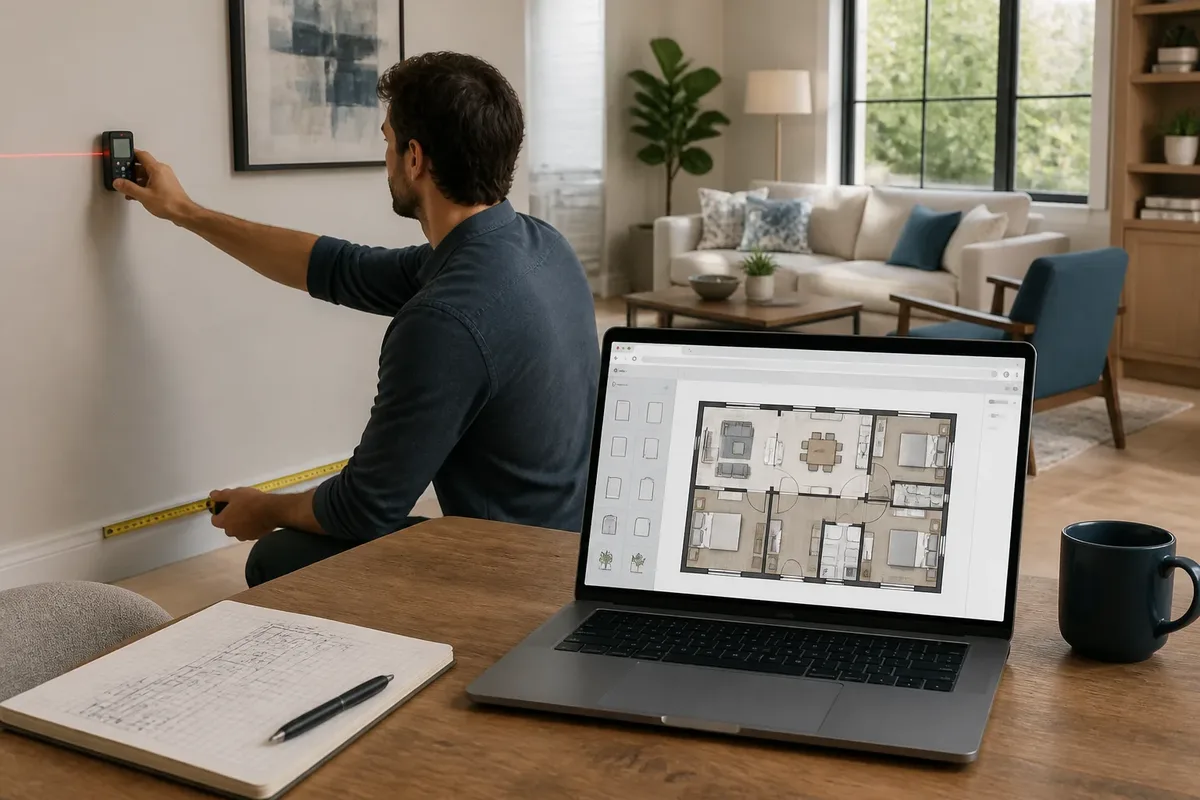
Pour créer un plan 2D en ligne gratuitement, choisissez un outil accessible dans un navigateur, dessinez les murs à l’échelle, ajoutez les portes et fenêtres, aménagez les pièces, puis exportez ou partagez le résultat. La vraie difficulté n’est pas de tracer quatre lignes : c’est de saisir des mesures cohérentes et de connaître les limites du service choisi.
Un plan de maison, d’appartement ou de pièce unique se réalise ainsi sans installer un logiciel lourd. Les offres gratuites permettent généralement de dessiner des murs, d’ajouter des ouvertures et de produire une image ou un PDF, tandis que le compte obligatoire, le nombre de projets et la qualité d’export changent d’un outil à l’autre.
| 📐 | Objectif : représenter un logement, une pièce ou un aménagement vu du dessus. |
| 🌐 | Accès : un éditeur utilisable dans le navigateur évite l’installation d’un programme. |
| 📏 | Précision : les murs et ouvertures doivent reprendre les mesures relevées sur place. |
| 🚪 | Éléments utiles : portes, fenêtres, escaliers, radiateurs et équipements principaux. |
| 📄 | Sortie : une image sert au partage rapide ; un PDF convient mieux à l’impression ou à l’envoi. |
| ⚠️ | Limite : un plan gratuit aide à préparer un projet, mais ne remplace pas un relevé professionnel pour des travaux techniques. |
Quel outil choisir pour créer un plan 2D en ligne gratuitement ?
Un outil adapté doit permettre de dessiner des murs cotés, d’insérer les portes et fenêtres, puis de récupérer un document lisible sans facturer chaque fonction indispensable. La gratuité affichée ne suffit donc pas : il faut distinguer l’accès sans inscription, le compte gratuit, les crédits disponibles et les formats d’export réellement ouverts.
Or les offres ne fonctionnent pas toutes de la même manière. RunPlan met en avant la création de plans de maison dans le navigateur, tandis que HomeByMe demande la création d’un compte pour démarrer. Remplanner propose également une utilisation gratuite avec connexion ou inscription. Le compte requis dépend donc du service, pas du principe du plan 2D en ligne.
| Besoin | Solution adaptée | Point à contrôler |
|---|---|---|
| Dessiner rapidement un logement | Éditeur manuel dans le navigateur | Accès sans installation et sauvegarde du projet |
| Aménager une pièce | Outil avec mobilier et objets redimensionnables | Bibliothèque utilisable sans abonnement |
| Explorer des variantes | Générateur automatique ou outil assisté | Nombre de crédits et contrôle des dimensions produites |
| Envoyer un plan | Service proposant l’image ou le PDF | Filigrane, résolution et téléchargement gratuit |
Pour une maison ou un appartement, ArchiFacile annonce une recherche de plans comprise entre 50 et 100 m². Ideal House permet de sélectionner de 0 à 4 chambres et de 1 à 3 salles de bain dans son générateur. Ces paramètres servent à explorer une idée ; ils ne remplacent pas un relevé mesuré pièce par pièce.
Un débutant qui veut surtout aménager son intérieur gagnera du temps avec un outil à mobilier intégré. Pour un plan coté destiné à communiquer des dimensions, la cotation et l’export comptent davantage que le catalogue de canapés.
Pour comparer les critères d’accès, de précision et d’export, voyez aussi ce logiciel de plan maison 2D gratuit : l’outil le plus agréable à regarder n’est pas forcément celui qui restitue le meilleur document.
Comment relever les dimensions avant de dessiner le plan ?
Un relevé propre commence par les murs et les ouvertures, pas par le canapé virtuel. Notez la longueur et la largeur de chaque pièce, l’épaisseur approximative des murs, la position des portes, la largeur des fenêtres et les équipements fixes. Un croquis papier permet ensuite de conserver la forme générale avant la saisie.
Mais une mesure isolée ne suffit pas à reconstituer un logement. Pour chaque pièce, relevez les longueurs de mur dans le même sens, puis mesurez la distance entre les angles et chaque ouverture. Ajoutez la hauteur sous plafond uniquement si l’outil sert aussi à préparer une vue en volume. Pour un plan 2D, elle n’intervient pas dans la géométrie au sol.
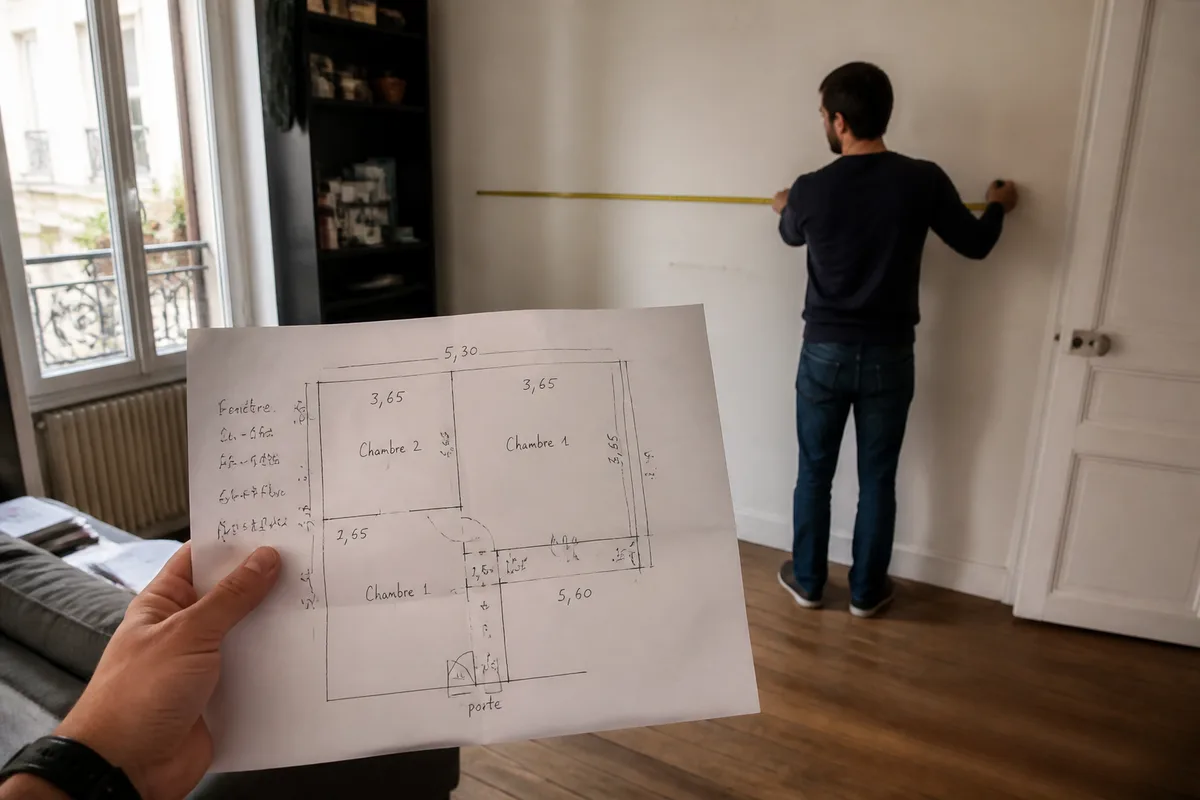
- Utilisez une seule unité pendant toute la saisie : mètres, centimètres ou millimètres.
- Inscrivez chaque mesure directement sur le croquis, avec une flèche indiquant le mur concerné.
- Repérez les éléments fixes : escalier, gaine, radiateur, évacuation, cheminée ou poteau.
- Mesurez les diagonales d’une pièce irrégulière pour repérer un angle qui n’est pas droit.
Une pièce ancienne peut présenter des murs légèrement désaxés. Ne forcez pas sa forme dans un rectangle parfait si le but est de placer une cuisine, une cloison ou un meuble au millimètre près. Le dessin doit représenter le logement réel, pas une version plus propre que le logement.
Un exemple concret aide à comprendre la logique : si un mur mesure 4,20 m et qu’une fenêtre commence à 80 cm de l’angle gauche, saisissez 4,20 m pour le mur, puis placez l’ouverture à 0,80 m de ce point. La largeur de la fenêtre vient dans une seconde mesure. Mélanger distance de départ et largeur d’ouverture décale tout le mur suivant.
Comment créer le plan 2D en ligne, étape par étape ?
La création manuelle suit une séquence simple : ouvrir un projet, choisir l’unité, tracer l’enveloppe extérieure, ajouter les cloisons, placer les ouvertures, puis aménager et coter. Chaque étape produit un résultat vérifiable avant de passer à la suivante ; c’est cette discipline qui évite de corriger un meuble quand le mur de départ est faux.
Et si l’outil propose une génération automatique, gardez-la pour une première proposition. Le dessin manuel offre un contrôle direct sur les longueurs et les jonctions ; une génération à partir de critères produit une base à reprendre, pas un relevé fiable.
Étape 1 : ouvrir le projet et régler l’unité
Créez un projet vide, sélectionnez le système métrique et choisissez une vue en plan. Nommez le fichier avec le logement et la date du relevé, par exemple appartement-rue-des-Fleurs-2026-09-30. Le résultat attendu est un document identifiable, dans lequel une longueur saisie en mètres ne se retrouve pas mélangée avec une valeur en centimètres.
Si l’éditeur propose une grille, activez-la seulement après avoir réglé son pas. Une grille visuelle aide à aligner les murs, mais elle ne remplace jamais une cote numérique.
Étape 2 : dessiner le contour extérieur
Tracez les murs extérieurs à partir du croquis, en commençant par un angle clairement identifié. Saisissez les longueurs une par une et fermez le contour avant d’ajouter les pièces intérieures. À la fin, l’enveloppe doit revenir à son point de départ sans espace ni chevauchement visible.
Mais ne corrigez pas une fermeture forcée en étirant arbitrairement le dernier mur. Si les quatre côtés ne ferment pas, reprenez les mesures ou identifiez la valeur saisie en double. Un polygone fermé qui repose sur une mauvaise longueur donnera des surfaces fausses avec une apparence parfaitement propre.
Étape 3 : ajouter les cloisons intérieures
Ajoutez les cloisons à partir des distances relevées entre les murs périphériques, puis rattachez chaque extrémité à une paroi existante. Une pièce correctement dessinée forme une zone fermée et conserve des jonctions nettes aux angles. Le résultat attendu est un logement divisé en espaces cohérents, sans ligne flottante au milieu d’une pièce.
Pour une cloison séparant une chambre et un couloir, ne partez pas d’un meuble ou d’un axe visuel : utilisez la mesure relevée depuis l’angle de référence. Les outils de ligne, de pièce ou de polygone n’ont pas tous le même comportement ; retenez celui qui conserve les surfaces et les murs lorsque vous déplacez un élément.
Étape 4 : placer les portes, fenêtres et circulations
Insérez les portes dans les murs qui les portent, indiquez leur largeur et choisissez le sens d’ouverture lorsque le logiciel le permet. Placez les fenêtres selon leur distance aux angles, puis dessinez les escaliers et passages indispensables. Le résultat attendu est une circulation lisible : chaque ouverture appartient à un mur et ne se superpose pas à une autre.
Une porte intérieure mal positionnée peut rendre un aménagement séduisant totalement impraticable. Représentez son débattement si l’outil le permet ; dans une petite chambre, cette indication révèle immédiatement si le lit ou l’armoire bloque l’accès.
Étape 5 : aménager les pièces avec du mobilier
Ajoutez uniquement les meubles qui servent à tester les volumes : lit, canapé, table, plan de travail, évier, douche, baignoire et appareils encombrants. Redimensionnez-les à partir de leurs dimensions réelles ou mesurées. Une pièce paraît grande tant qu’elle est vide ; le mobilier met les passages impossibles sous le nez.
Or le catalogue d’objets reste une aide visuelle, pas une preuve de faisabilité. Un meuble générique peut avoir une profondeur différente du modèle acheté, et un électroménager nécessite parfois un dégagement technique absent du dessin. Gardez les éléments décoratifs secondaires pour la fin.
Étape 6 : coter, enregistrer et préparer l’export
Ajoutez les cotes des murs, des pièces et des ouvertures, puis nommez chaque espace. Enregistrez le projet avant de changer de vue ou d’exporter. Le fichier doit présenter une longueur connue, des pièces identifiables et des ouvertures compréhensibles, sans décor qui masque les informations utiles.
Pour une méthode spécifique avec SketchUp, le principe de saisie diffère d’un éditeur de plan classique : ce dessiner un plan 2D avec SketchUp détaille l’usage de cet environnement. Ne mélangez simplement pas une méthode de modélisation en volume avec les outils d’un planificateur conçu pour le dessin au sol.
Comment contrôler l’échelle et la précision du plan ?
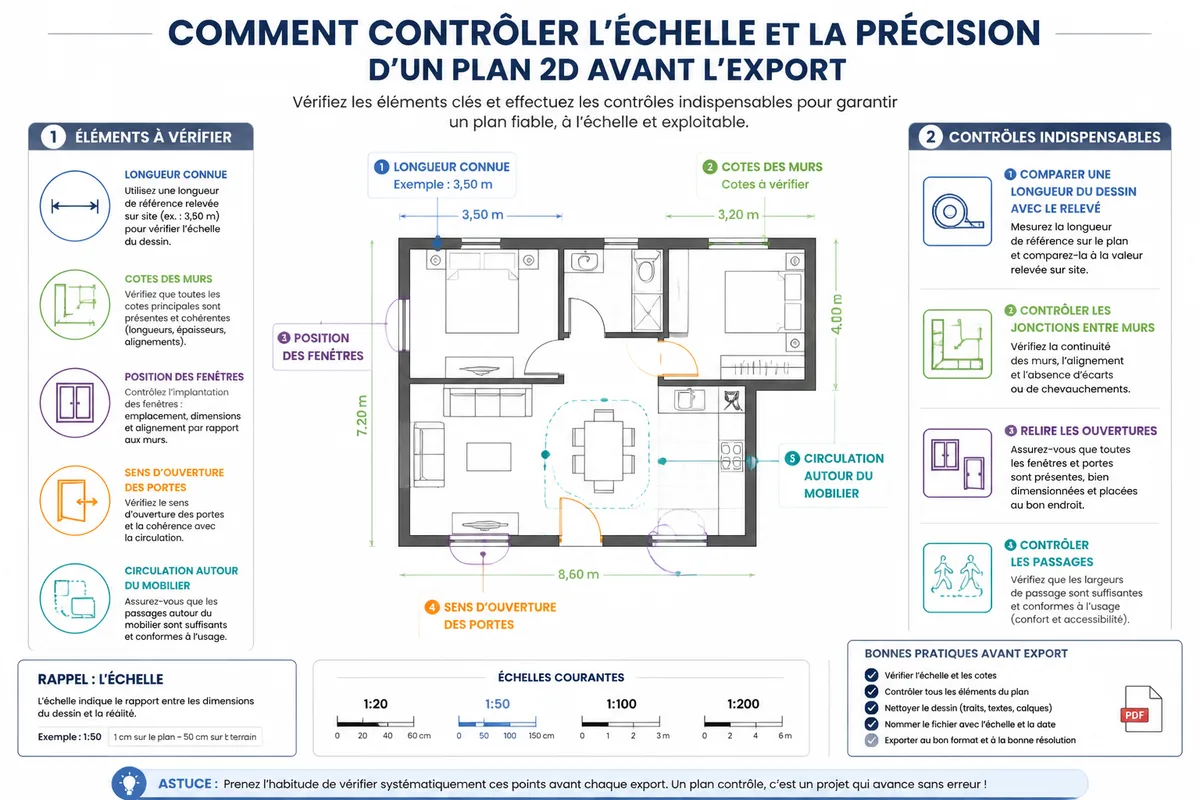
Un plan 2D est exploitable lorsque les dimensions affichées correspondent aux mesures saisies et que les pièces se ferment correctement. Contrôlez une longueur connue, une largeur de pièce et la position d’au moins une ouverture. Si une valeur de 3,50 m a été saisie dans une unité configurée en centimètres, le dessin doit représenter 350 unités et non 3,50 unités.
La proportionnalité est le contrôle décisif : une longueur connue mesurée dans le dessin doit retrouver la valeur introduite, après conversion entre mètres, centimètres ou millimètres. Une cote fausse de 10 cm sur un mur peut suffire à déplacer une porte, réduire un passage et rendre l’implantation d’une cuisine trompeuse.
- Comparez une longueur extérieure avec le relevé papier.
- Contrôlez que chaque pièce possède une surface cohérente avec ses côtés.
- Examinez les jonctions entre murs extérieurs et cloisons.
- Relisez la position des fenêtres par rapport aux angles.
- Contrôlez le débattement des portes et le passage autour des meubles.
Une surface annoncée par le logiciel n’est qu’un calcul à partir de la géométrie dessinée. Si les murs ont été saisis hors équerre ou si leur épaisseur n’est pas traitée de la même façon partout, la surface affichée ne corrige rien. Elle donne le résultat du dessin, y compris lorsque le dessin est mauvais.
Pour un dossier de travaux, distinguez un plan d’aménagement d’un plan d’exécution. Le premier montre une organisation des espaces ; le second doit intégrer les informations techniques nécessaires au chantier, avec les contraintes du bâtiment et les validations adaptées. Une cloison porteuse, une modification d’escalier ou une intervention sur les réseaux sortent du simple usage décoratif.
Quels formats exporter et comment conserver le fichier ?
L’image convient au partage rapide ou à une annonce immobilière, tandis que le PDF est plus adapté à l’impression et à l’envoi. Certains services annoncent aussi des sorties DXF, IFC, fiche métré ou rapport illustré. Le bon format dépend du destinataire : une personne qui veut comprendre l’agencement n’a pas besoin d’un fichier de CAO.
Ainsi, le PDF conserve une mise en page lisible pour un client ou un dossier de vente. Le DXF vise les logiciels de conception assistée par ordinateur ; l’IFC sert à l’interopérabilité avec des outils de maquette numérique. Une image reste la solution la plus simple quand le destinataire doit seulement visualiser la distribution des pièces.
| Format | Usage concret | Limite |
|---|---|---|
| Image | Partage rapide, messagerie, annonce | Moins pratique pour mesurer ou modifier |
| Impression, envoi, dossier lisible | Options parfois limitées dans l’offre gratuite | |
| DXF | Reprise dans un logiciel de CAO | Inutile si le destinataire ne possède pas l’outil adapté |
| IFC | Échange avec une maquette numérique | Format technique réservé à des usages spécialisés |
| Fiche métré | Tableau de dimensions et de quantités | Ne remplace pas le contrôle des mesures sur place |
Avant de quitter l’éditeur, téléchargez une copie locale du fichier exporté et conservez le projet original dans son format natif. Une plateforme peut limiter le stockage, modifier son offre ou rendre un ancien projet difficile à récupérer. La copie locale n’est pas élégante, elle est simplement prudente.
Pour aller plus loin sur l’usage du dessin dans les échanges de chantier, ce contenu sur comprendre l’usage du plan 2D replace le document dans la communication entre intervenants.
Quelles limites faut-il connaître avec un plan 2D gratuit ?
Un outil gratuit convient à la préparation d’un aménagement, à la visualisation d’un logement ou au partage d’une idée. Il devient insuffisant quand le projet exige une précision technique, une justification réglementaire, une modification structurelle ou un document compatible avec un logiciel professionnel. La gratuité porte sur l’accès au service, pas sur la validation du projet.
Mais les limites commerciales peuvent aussi couper le travail en cours. Une offre annonce parfois un nombre réduit de projets, un export filigrané, des crédits de génération ou une bibliothèque restreinte. MakePlan annonce deux projets gratuits au moment de l’observation ; Ideal House associe certaines fonctions avancées à des crédits. Ces conditions concernent leurs offres propres et peuvent évoluer.
Les erreurs fréquentes qui faussent un plan
Les erreurs viennent rarement du bouton de dessin. Elles apparaissent lorsque le relevé est incomplet, que l’utilisateur confond l’apparence avec la mesure ou qu’il sauvegarde uniquement dans la plateforme. Voici les pièges qui coûtent le plus cher à corriger.
- Mesurer seulement la longueur des murs. Sans la position des ouvertures, les portes et fenêtres sont placées au jugé. Relevez leur distance depuis chaque angle de référence.
- Dessiner d’abord les meubles. Le mobilier peut donner une fausse impression d’espace et pousser à déformer les murs pour le faire entrer. Construisez la géométrie du logement avant l’aménagement.
- Mélanger les unités. Une longueur saisie en mètres au milieu de valeurs en centimètres produit un plan disproportionné. Choisissez l’unité au démarrage et conservez-la.
- Confondre vue 3D et précision technique. Un rendu agréable montre les volumes, pas la qualité du relevé. Les dimensions doivent être contrôlées dans la vue 2D cotée.
- Garder une seule copie en ligne. Une limite de stockage ou une modification de compte peut rendre le fichier inaccessible. Exportez une image ou un PDF dès qu’une version importante est terminée.
Une autre confusion revient souvent : « Si le logiciel calcule automatiquement la surface, le plan est forcément juste. » Non. Le calcul est exact par rapport aux lignes dessinées ; il ne sait pas si ces lignes correspondent au mur réel, à son épaisseur ou à la mesure prise sur place.
Importer un ancien plan et protéger ses données
Un ancien plan scanné ou photographié peut servir de fond pour redessiner les murs, à condition de connaître au moins une dimension fiable permettant de régler l’échelle. Une image légèrement déformée par la perspective ne doit pas servir de référence unique ; elle aide à retrouver la disposition, puis les mesures réelles reprennent la main.
Or un plan en ligne contient l’organisation d’un logement, parfois son adresse, ses habitudes d’occupation et des informations sur les accès. Évitez d’y inscrire des données personnelles inutiles, utilisez un mot de passe distinct pour le compte et retirez l’adresse complète du fichier partagé quand elle n’est pas nécessaire. Pour un logement occupé, partagez une copie simplifiée plutôt que le relevé intégral.
Quand faut-il arrêter le bricolage numérique ?
Un plan gratuit suffit pour préparer une implantation de meubles, discuter d’une distribution ou comparer deux aménagements. Il ne suffit pas à valider une ouverture dans un mur porteur, une modification d’escalier, un déplacement de réseau ou un dossier technique engageant la responsabilité d’un professionnel.
Dans ce cas, ne transmettez pas le dessin comme une instruction de chantier. Donnez-le comme support de discussion, avec les mesures qui ont été relevées et les points encore incertains. Une personne compétente doit examiner le bâtiment réel avant toute décision sur la structure, l’électricité, le gaz ou les charges.
Pour un simple plan d’aménagement, faites-le vous-même. Pour un document destiné à exécuter des travaux techniques, prenez le bon outil et faites valider le support : le joli dessin n’empêchera jamais une cloison mal placée de devenir une facture.
FAQ sur la création d’un plan 2D gratuit en ligne
Peut-on utiliser une tablette ou un téléphone pour dessiner un plan 2D ?
Oui, un éditeur dans le navigateur peut fonctionner sur tablette ou téléphone. La saisie de longueurs et le placement précis des ouvertures restent plus confortables sur un écran large avec une souris.
Un fichier gratuit peut-il servir à préparer un permis de construire ?
Il peut aider à expliquer l’intention du projet, mais un dossier administratif demande des pièces adaptées à la nature des travaux et aux règles applicables. Un plan d’aménagement exporté en PDF ne devient pas automatiquement un document réglementaire.
La prochaine action est simple : prenez une feuille, relevez les murs et les ouvertures d’une seule pièce, puis testez la saisie dans un éditeur gratuit avant de dessiner tout le logement.